如何用 AI 生成精美 PPT
用 NewMax 整理提示词,在 sshzyu.com 结合参考图批量生成幻灯片图片,核对后放入 PowerPoint。
目录
想做一套风格统一的 PPT,可以先找一张参考图,再让 AI 根据每页内容生成对应的页面图片。这样可以减少逐页排版的工作,但仍需要人工核对文字与细节。
本文使用 NewMax 整理提示词,sshzyu.com 批量生成图片。流程是:选参考图 → 创建 API Key → 整理提示词 → 批量生图 → 下载并放入 PPT。
先说明结果形式:这套方法生成的是整页幻灯片图片,不是可逐项编辑的 PPT 文件。 图片中的文字、图表和背景已经合成。如果需要经常改字、编辑数据或添加分步动画,更适合把 AI 图片作为背景,再用 PowerPoint 添加文字和图表。
一、选一张参考图
先准备一张你希望延续其视觉风格的图片。可以是已有的幻灯片,也可以是海报或活动宣传图。
本次使用下面这张活动宣传图作为参考:
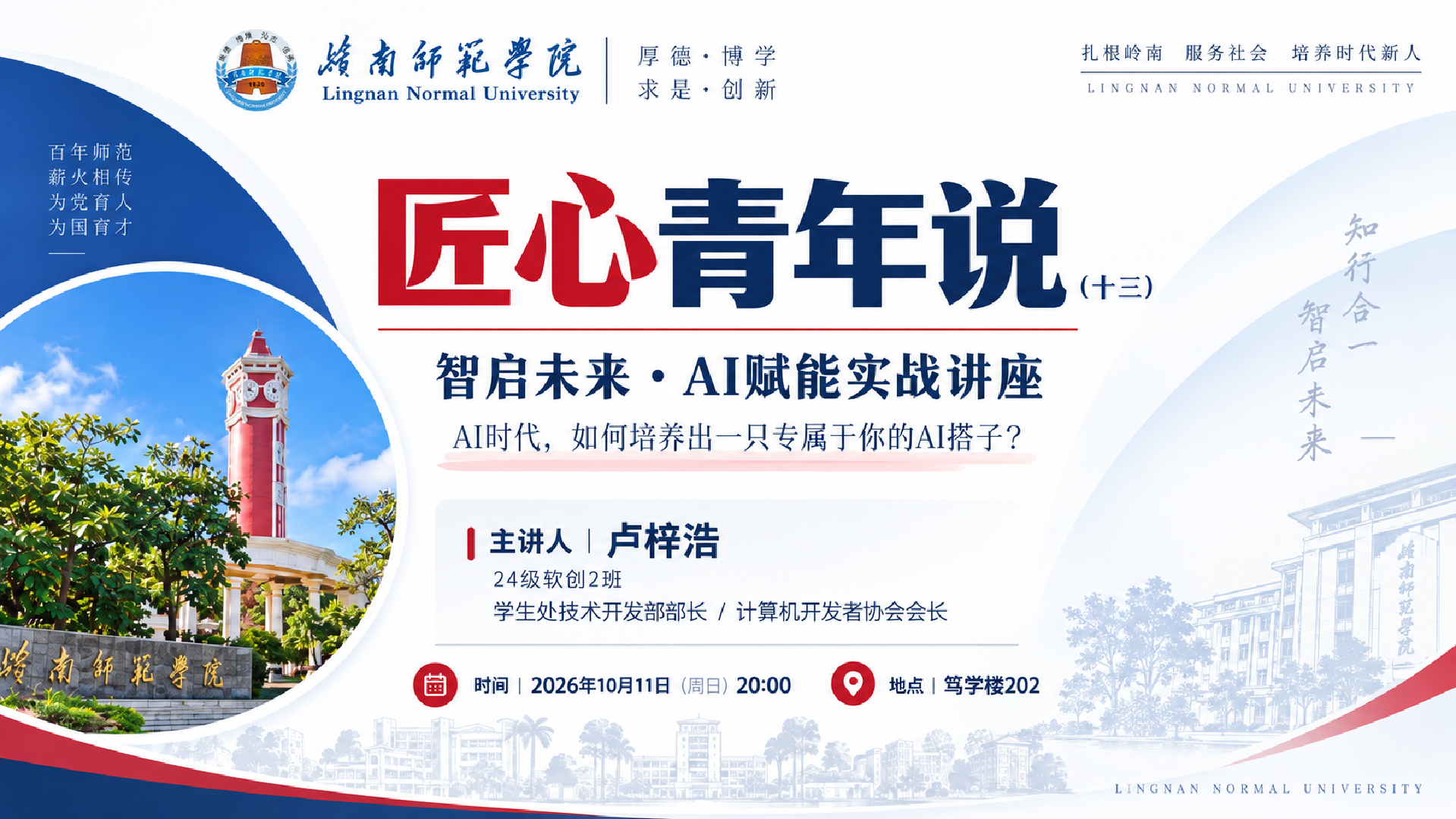
后续页面会参考它的背景、配色和视觉元素。你只需要说明每页要讲什么,不必在每条提示词里重复描述风格。
选图时注意两点:
- 主体清楚,文字不过密。 参考图中需要保留的元素应容易辨认。
- 确认使用权限。 参考图中的校徽、品牌标识和人物信息,不应直接沿用到无关场景。
二、创建 API Key
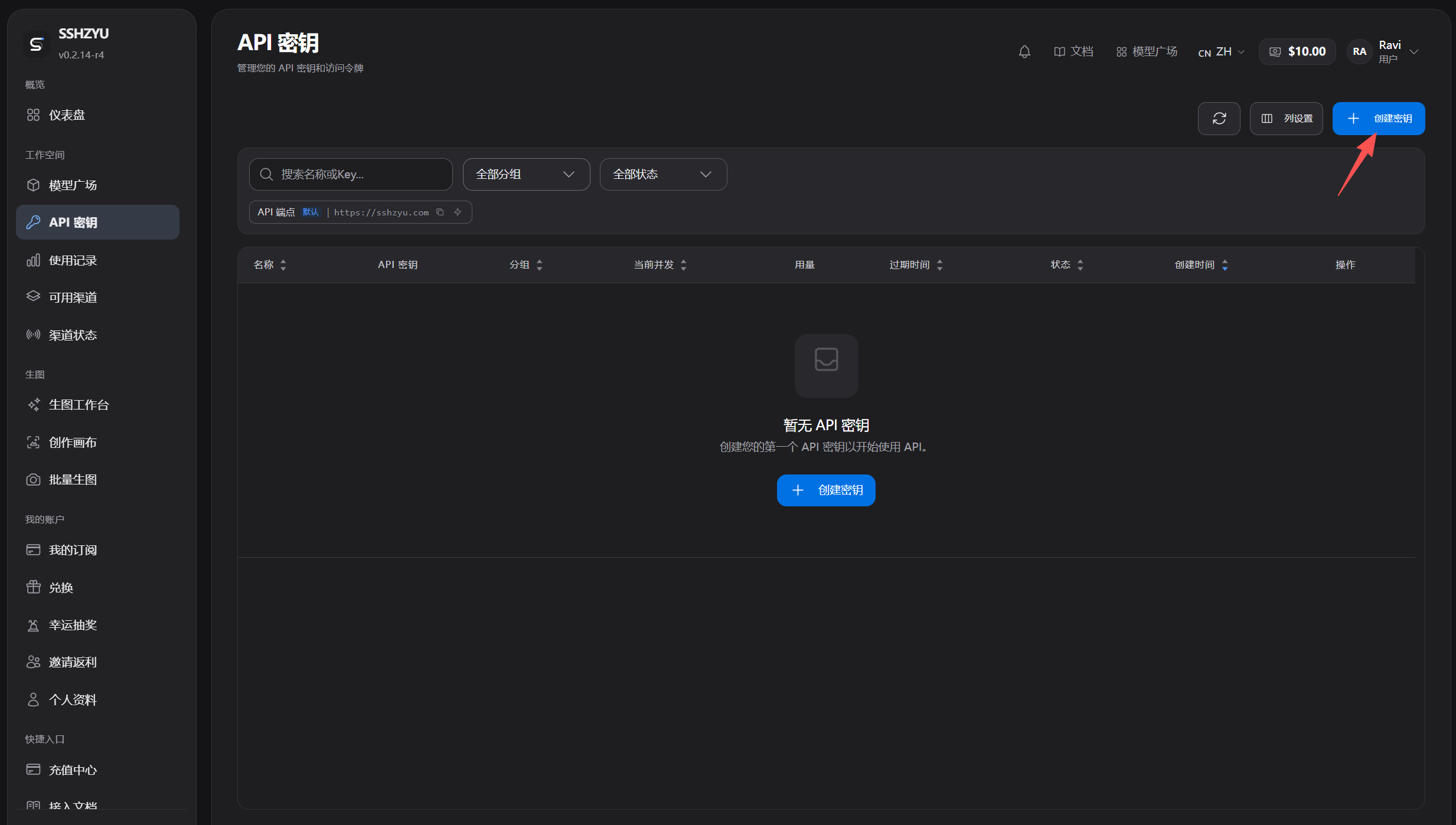
打开 sshzyu.com,登录后进入左侧的“API 密钥”,点击“创建密钥”。API Key 是调用服务所需的密钥,请妥善保存。
在创建窗口中填写名称,选择厂商与分组。截图中的示例选择了 OpenAI,并指向“124K 生图组”。
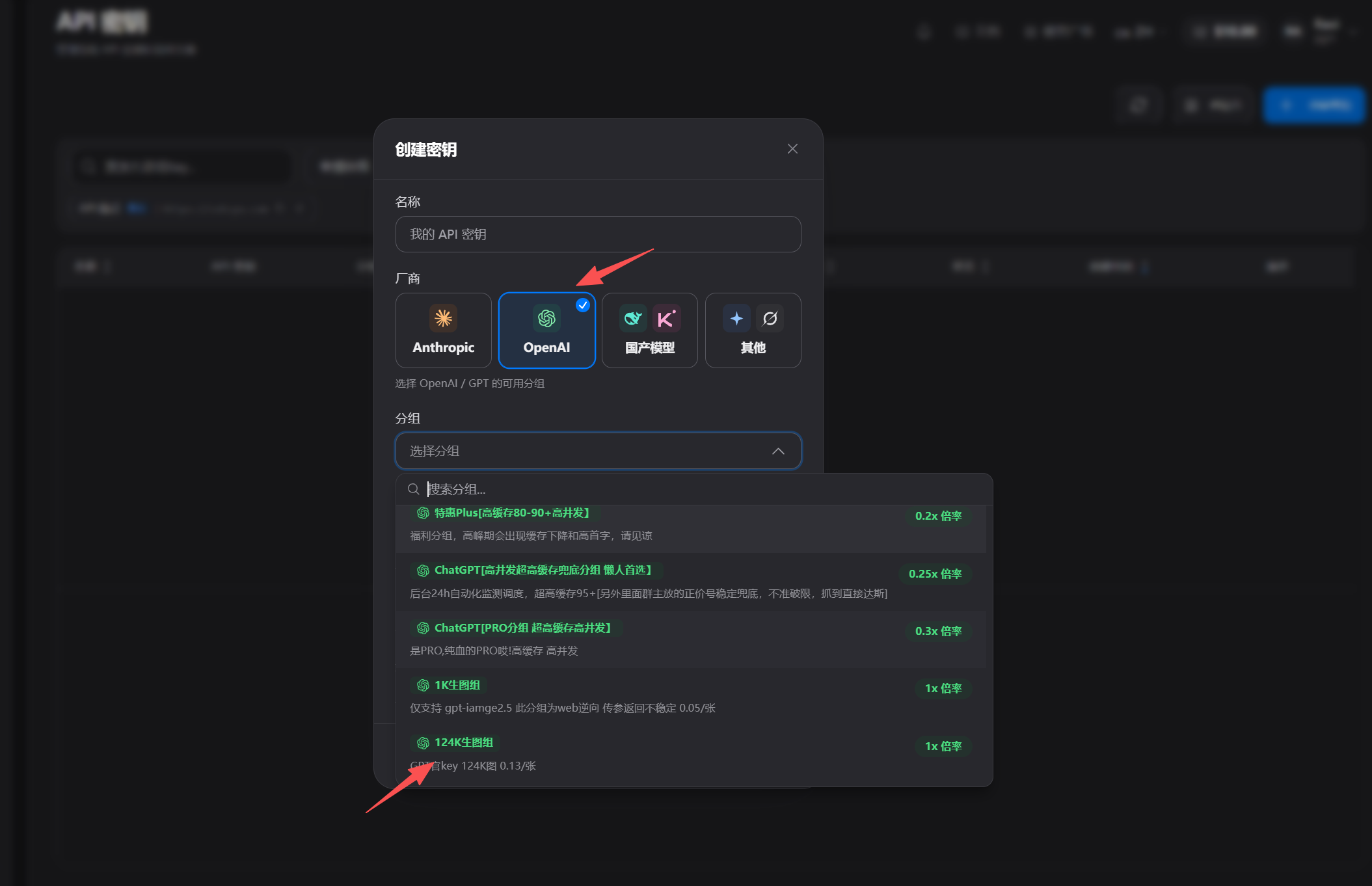
分组名称和可用模型可能变化。创建前,确认所选分组支持本次要用的生图模型;截图里的价格和倍率不作为当前收费依据。
不要把完整 API Key 发到公开聊天、教程截图或代码仓库中。 如果密钥已经公开,应在平台撤销并重新创建。
三、用 NewMax 整理提示词
先列出每页的主题,最好再补充标题和核心要点。只给一个宽泛主题时,AI 可能自行补出内容;提供明确文案,更容易控制结果。
本次示例包含 4 个主题:
- AI 与 Agent 的区别。
- AI 工具与厂商选择。
- Agent 使用经验分享。
- AI 时代的就业经验分享。
打开 NewMax,把下面的提示词模板(示意)发到对话中。将方括号中的内容替换成自己的主题和要点;页面数量也可以按需调整。
请根据以下 PPT 内容,为每个主题编写一条生图提示词,用于生成对应的整页幻灯片图片。

页面内容:
1. [第 1 页:主题、标题和核心要点]
2. [第 2 页:主题、标题和核心要点]
3. [第 3 页:主题、标题和核心要点]
4. [第 4 页:主题、标题和核心要点]

要求:
- 每条提示词必须以“根据参考图的风格以及背景”开头。
- 明确页面主题、需要出现的文字和内容布局,但不要另外描述视觉风格。
- 使用我提供的内容,不编造数据、产品能力或人物经历。
- 只替换下方格式中的 prompt 占位,不修改末尾参数 4k,16:9,gpt-image-2.5-sunburst。
- 提示词之间使用半角分号 ;。最后一条提示词后,使用半角逗号 , 连接参数;参数之间也使用半角逗号 ,。
- 16:9 中的半角冒号保持原样。每条提示词内部不要使用半角分号,以免被拆成额外页面。
- 只输出一行结构化提示词,不换行,不添加说明,也不要用代码块包裹结果。

输出格式:
prompt1;prompt2;prompt3;prompt4,4k,16:9,gpt-image-2.5-sunburst
这里保留了本次示例使用的参数:4k,16:9,gpt-image-2.5-sunburst。其中,gpt-image-2.5-sunburst 是示例中的平台模型标识,实际可用性以所选分组和任务页面为准。
下面是操作截图。截图中的大小写和标点与上方模板不完全一致,复制时以上方模板为准。
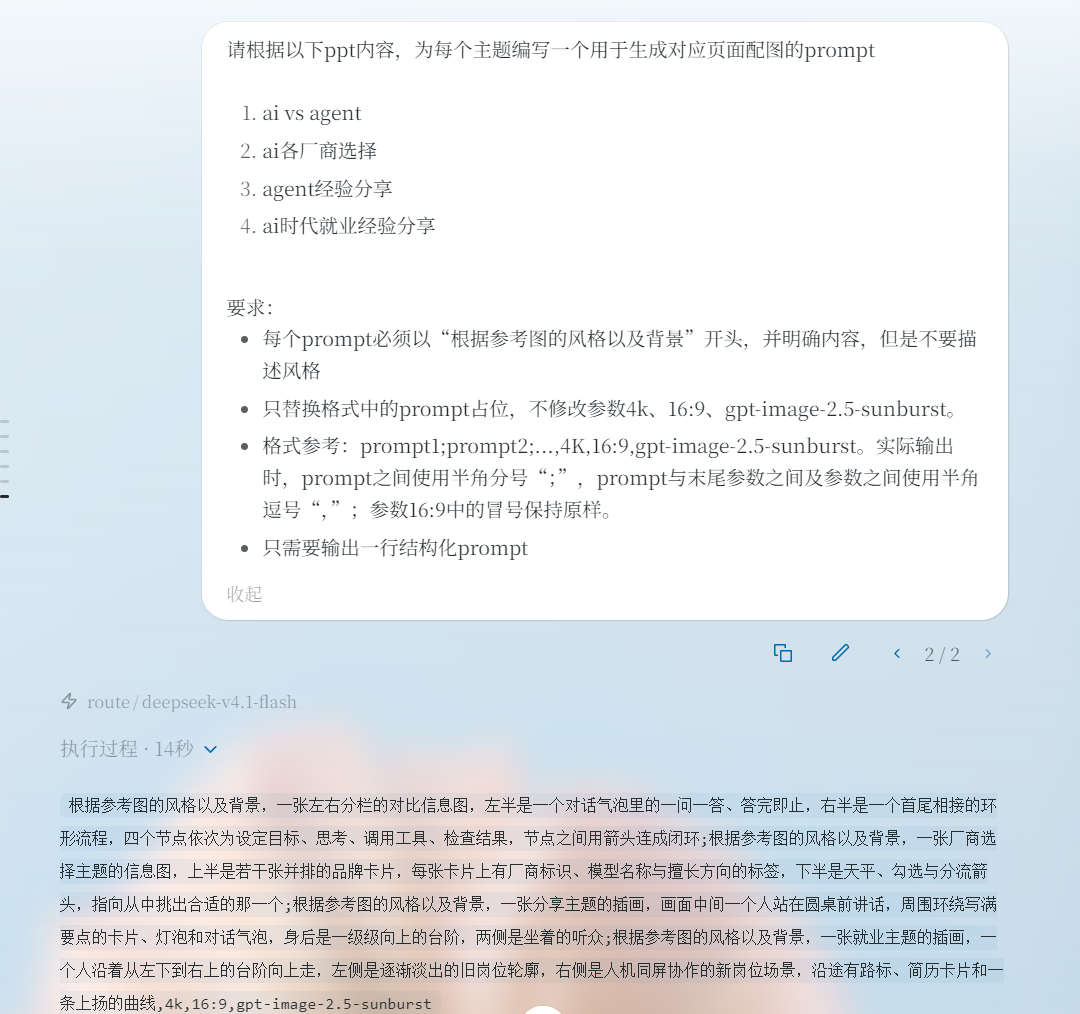
得到结果后,先检查这 3 项:
- 提示词条数与页面数量一致。
- 每条都以“根据参考图的风格以及背景”开头。
- 整行末尾只有一组参数,内容为
4k,16:9,gpt-image-2.5-sunburst。
四、创建批量生图任务
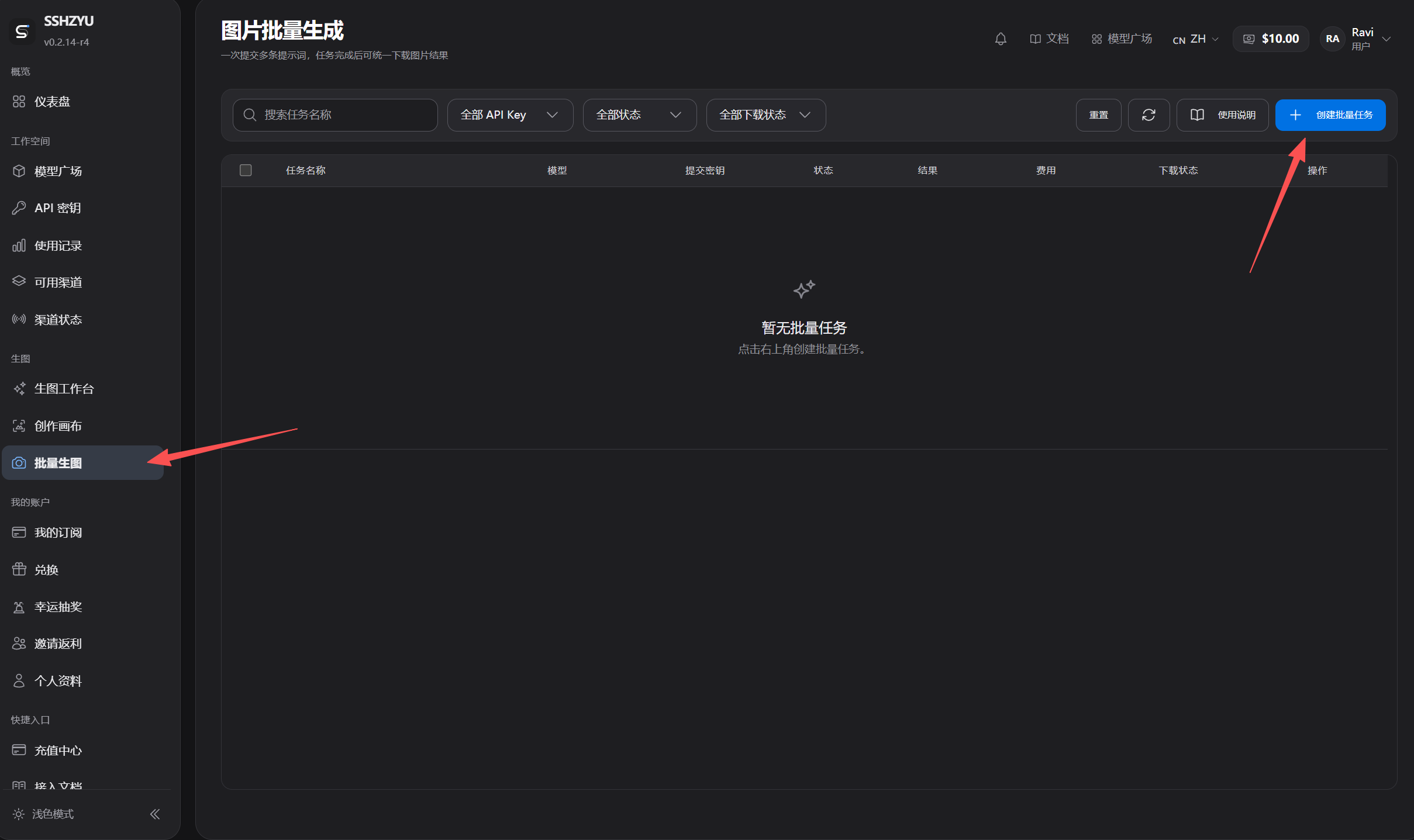
回到 sshzyu.com,打开左侧的“批量生图”,点击右上角的“创建批量任务”。这里不是 NewMax 的生图入口。
进入任务窗口后,按下面的顺序操作:
- 在任务配置中选择前面创建的 API Key。
- 将 NewMax 输出的整行提示词粘贴到“需求转换输入”中。
- 开启“一致性”,上传第一步选好的参考图,让所有页面共用这张图。
- 点击“转换”,检查右侧的配置预览。
- 核对页面数量、画面描述、分辨率、画面比例和生图模型。
- 选择输出格式。本次示例使用 PNG。
- 确认配置后,点击“提交并开始生成”。
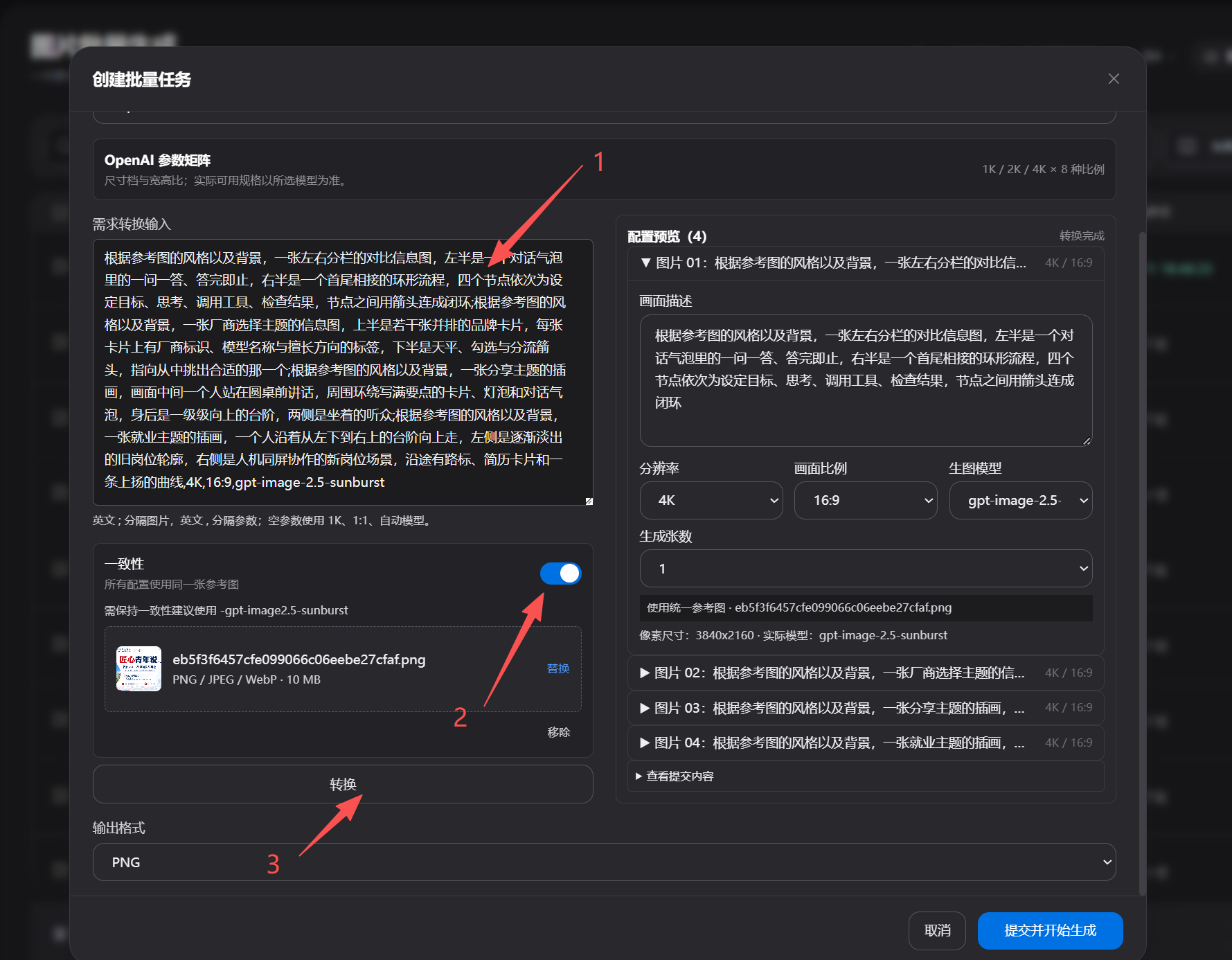
本次示例的配置预览包含 4 页、4K、16:9。若预览数量不对,先检查分隔符是否为半角 ; 和 ,,不要直接提交。
“一致性”让各页共用参考图,但不等于像素级复刻。 标识、文字、背景细节仍可能变化。初次使用时,建议先生成一页检查效果,再批量生成其余页面,减少返工和重复付费。
提交后,可以在任务详情中查看各页状态。截图显示的是排队阶段,还没有生成结果。
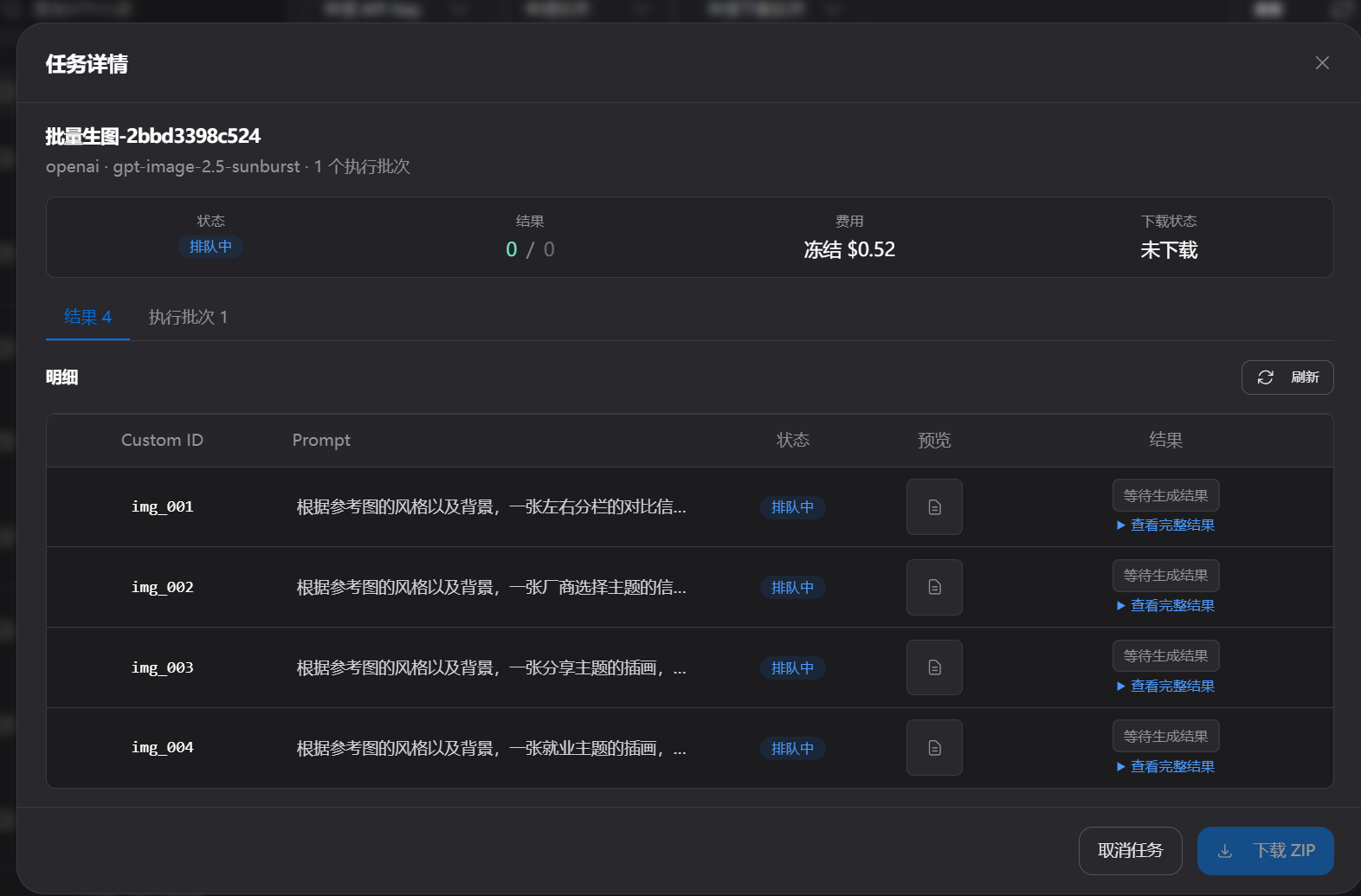
等待任务完成,再下载图片。任务详情中提供了“下载 ZIP”入口。
五、检查效果并放入 PPT
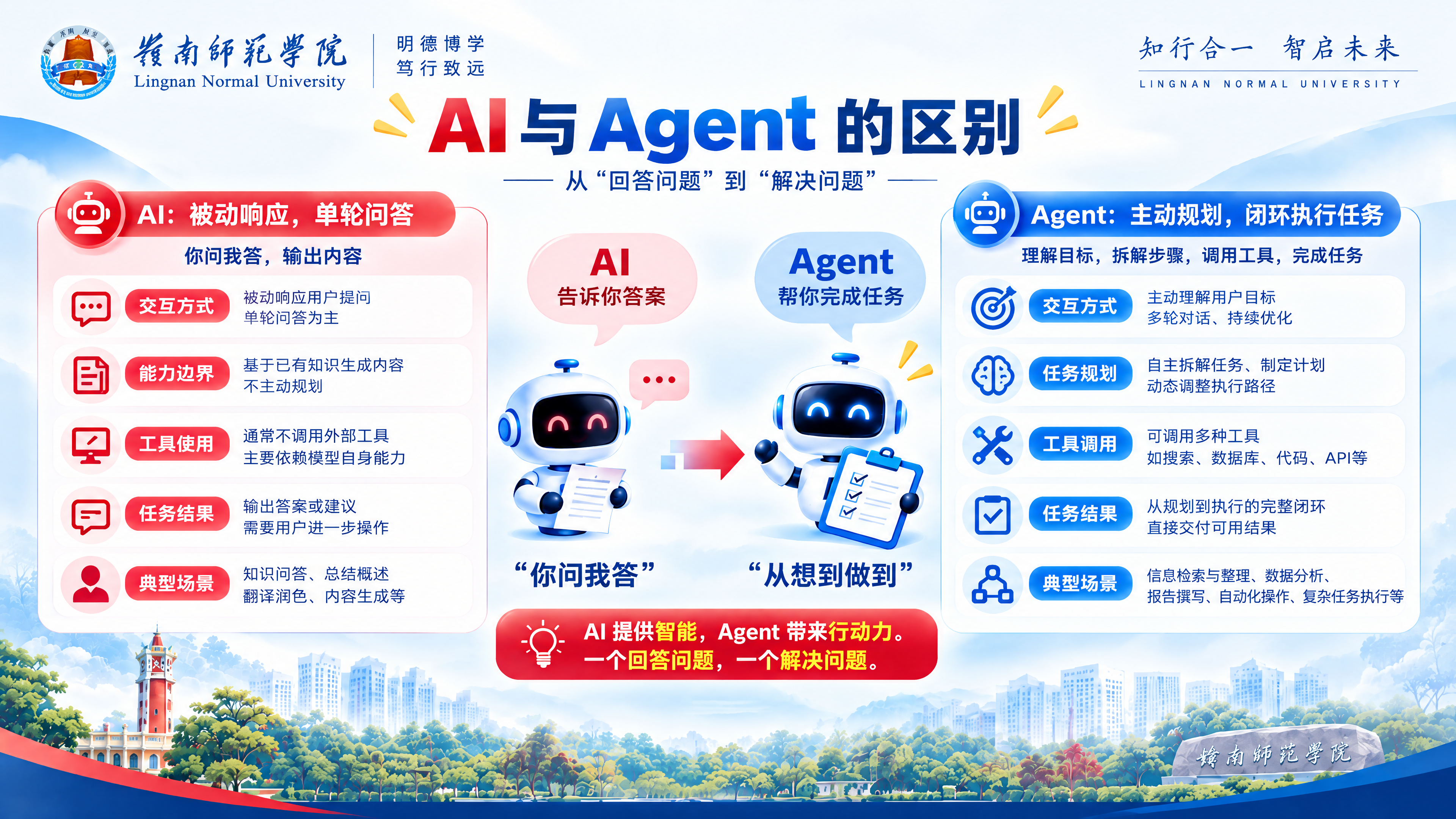
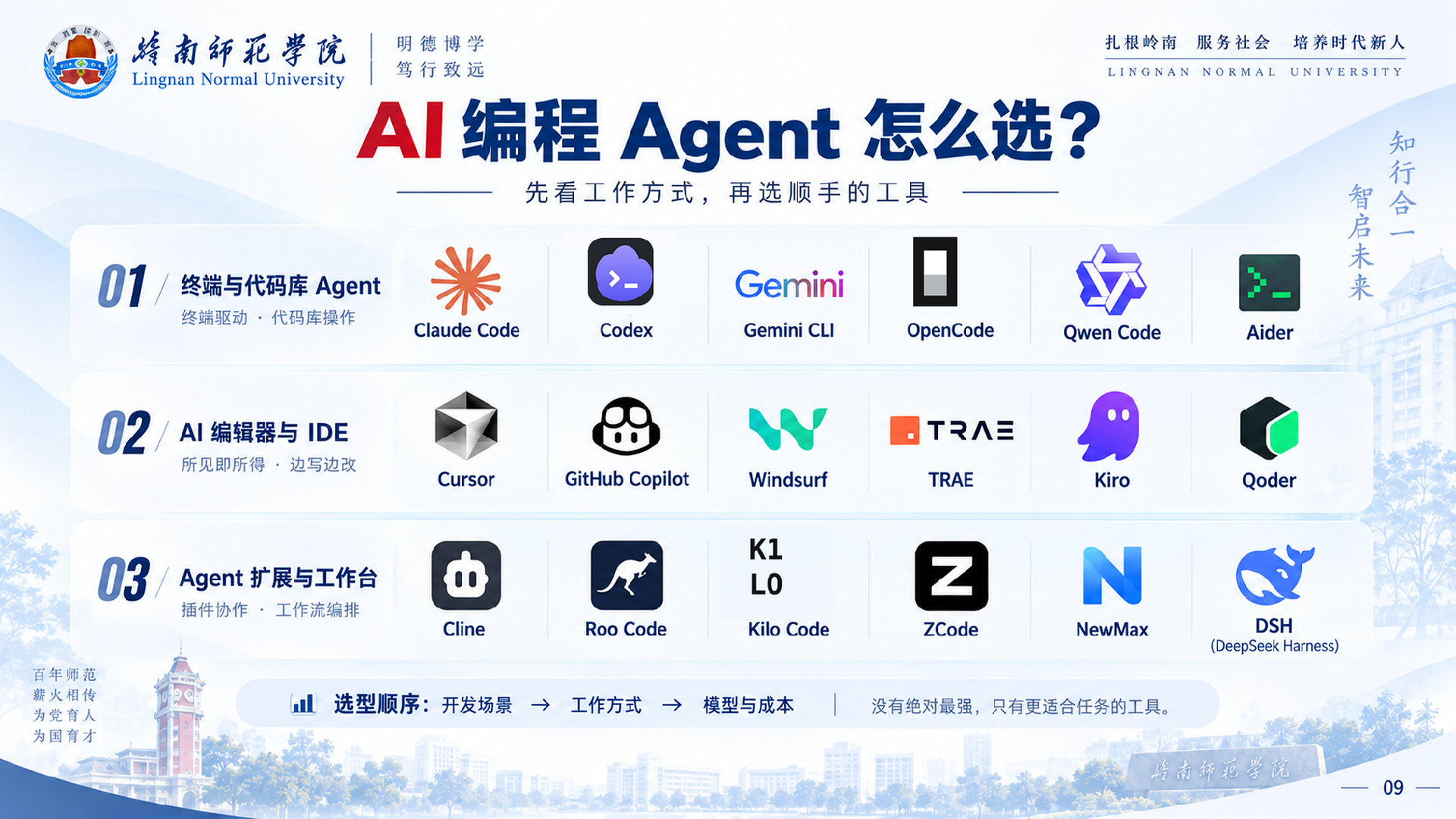
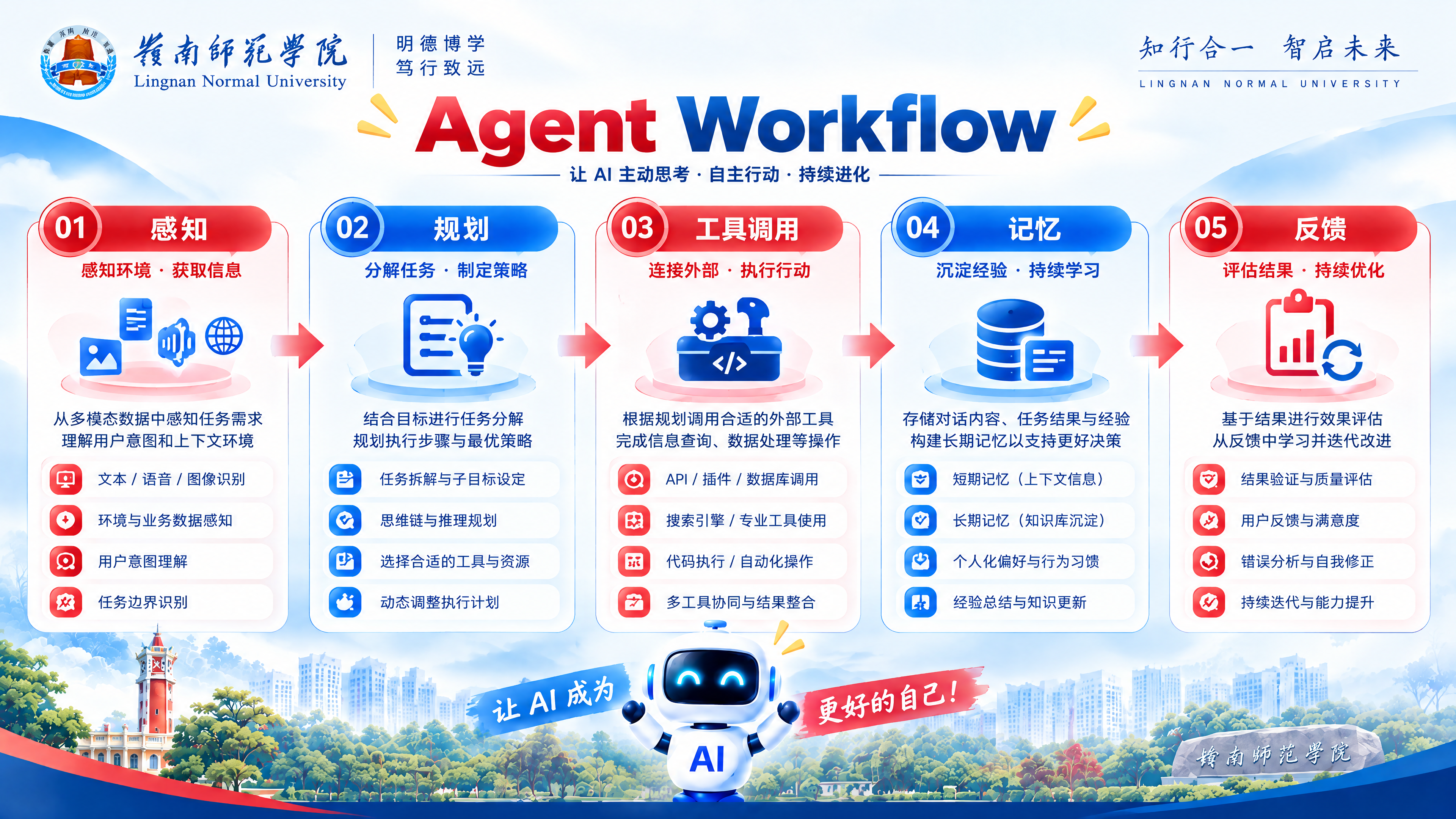
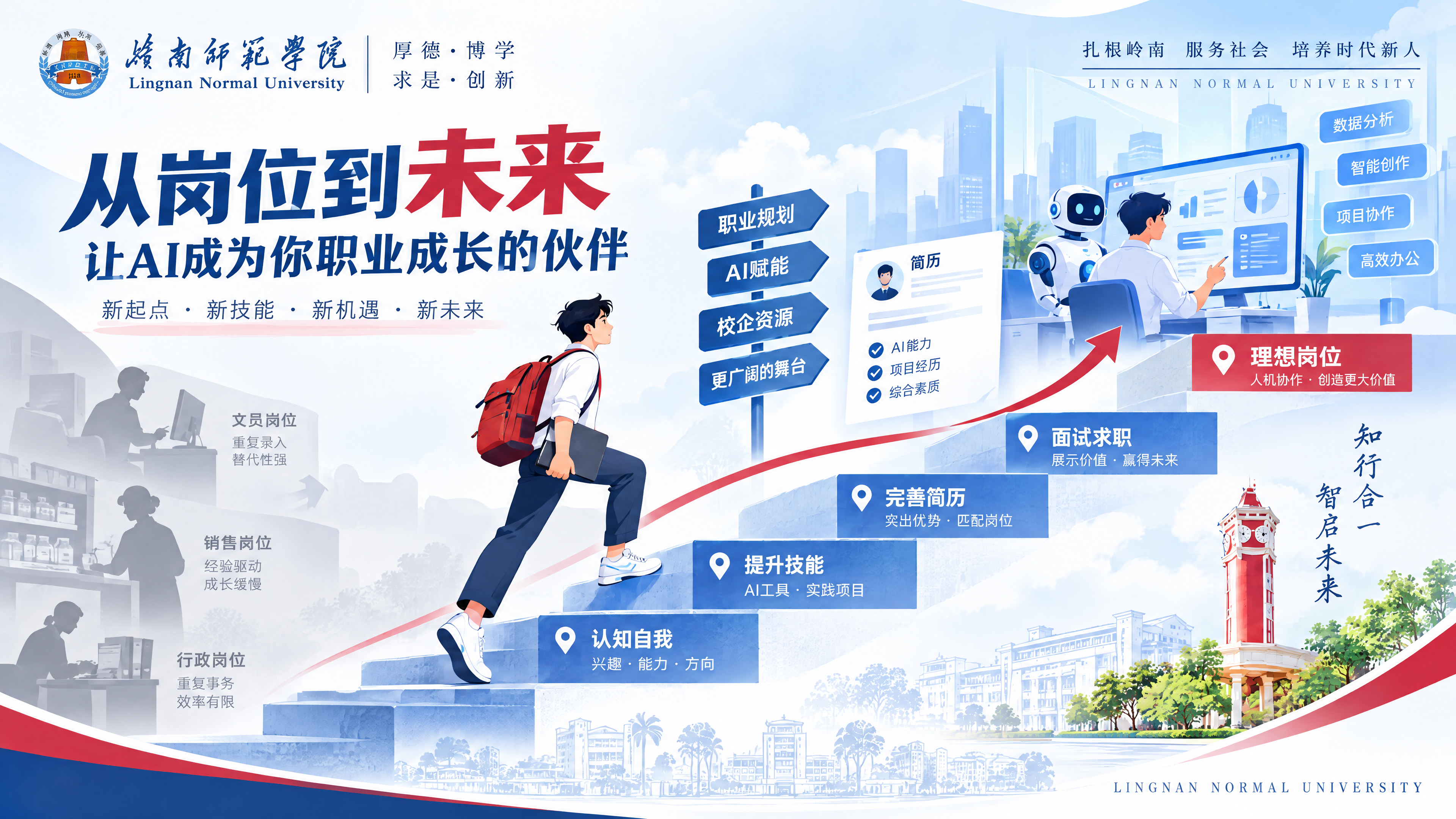
下面是本次生成的 4 张页面示例。它们延续了参考图中的蓝白背景、红蓝标题和校园元素,但页面布局各不相同。
示例 1:AI 与 Agent 的区别
示例 2:AI 编程工具选择
示例 3:Agent 工作流
示例 4:AI 与职业成长
正式使用前,请逐页检查:
- 文字是否正确。 检查错字、漏字、英文拼写、日期和数字。
- 内容是否准确。 工具分类、能力说明和就业判断,需要独立核实,不能只凭生成图片采用。
- 标识是否保真。 本次示例中的校徽和校训已有变化。必须准确的标识,建议使用原始素材覆盖。
- 投影是否清楚。 字数太多或字号太小,即使图片分辨率高,也可能影响现场阅读。
确认图片可用后,可以手动放入 PowerPoint:
- 新建演示文稿,在“设计 → 幻灯片大小”中选择“宽屏(16:9)”。
- 每页插入一张对应图片,按比例铺满幻灯片,避免拉伸变形。
- 按讲述顺序排列页面,保存为
.pptx文件。
这样得到的是以图片为主体的演示文稿。图片里的文字仍不能单独编辑;需要修改时,可以重新生成该页,或改用“AI 生成背景 + PowerPoint 添加文字”的方式。
这套方法的重点不是一次生成就结束,而是先用参考图统一视觉,再用明确内容控制每页,最后逐页检查并整理成可使用的演示文稿。