Codex 从下载到对话:图文配置教程
从下载 Codex 与 CC-Switch 开始,一步步配好请求地址和 API Key,跑通第一次对话,并接入非 GPT 模型的映射与本地路由。
目录
Codex 本身只是一个「对话外壳」,真正回答你问题的是它背后连着的模型服务。你可以选择官方订阅,也可以接入三方中转。
一、开始之前
两条路线的差别如下:
| 对比项 | 官方订阅 | 第三方中转 |
|---|---|---|
| 网络 | 需要科学上网 | 国内直连 |
| 付费 | 境外银行卡或虚拟卡 | 人民币,一般扫码即可 |
| 配置 | 官网登录后即可用 | 填请求地址 + API Key |
本教程走第三方中转这条路线,省去网络和付款两道门槛。整条链路用到两个软件:
- Codex:你实际用来对话的客户端。
- CC-Switch:管理配置的小工具,把地址和 Key 存好,用哪套切哪套,不必手工改配置文件。
二、下载 Codex
打开 Codex 官网,点「下载 Windows 版」。
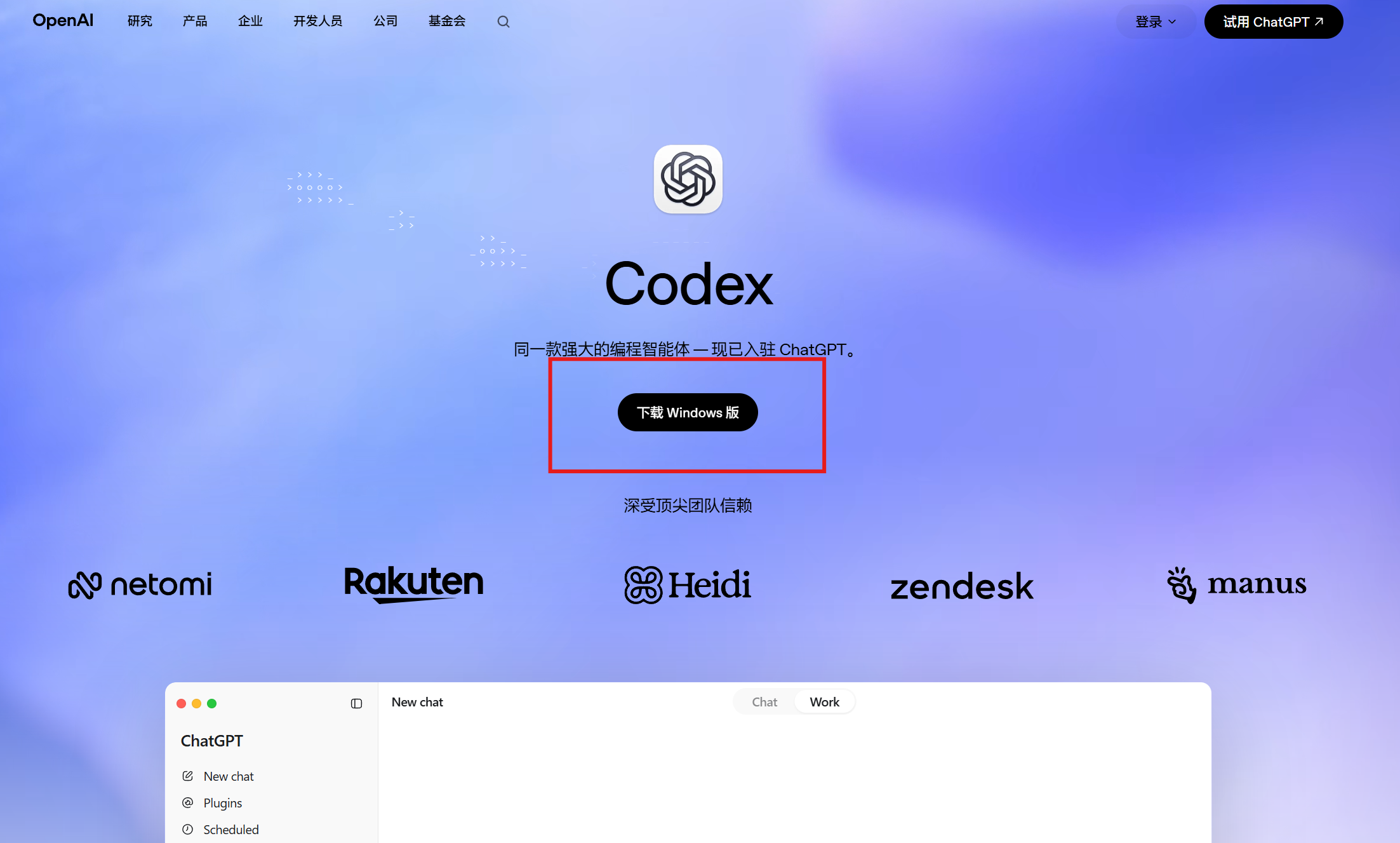
下载完成后,按安装向导的提示装好。
三、下载 CC-Switch
打开 CC-Switch 官网,下载对应系统的安装包并安装。
四、配置:接通模型服务
4.1 在 CC-Switch 里新增供应商
- 打开 CC-Switch,点顶部的 Codex 图标,再点右上角的 +。
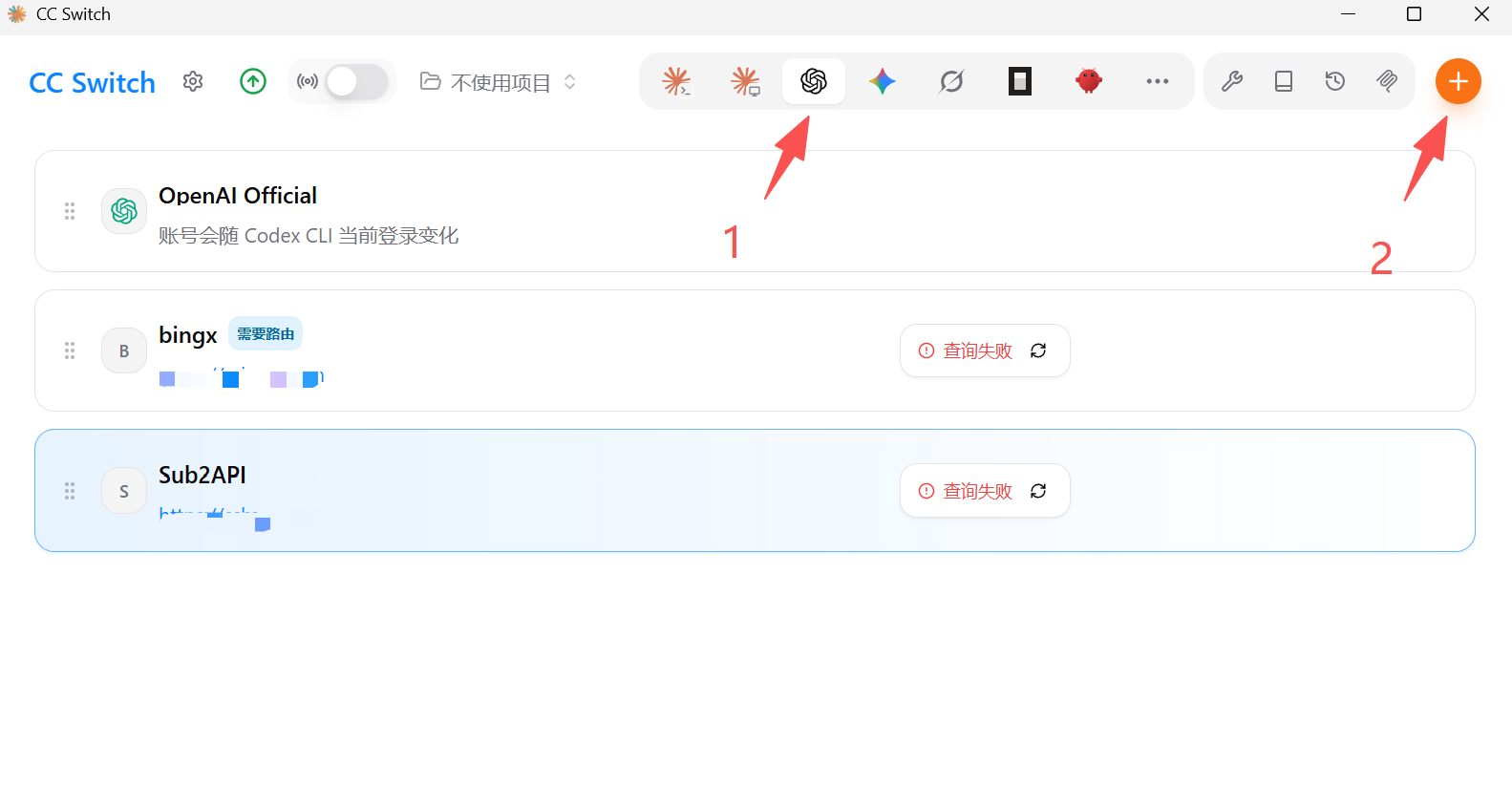
- 在「预设供应商」里选 自定义配置。
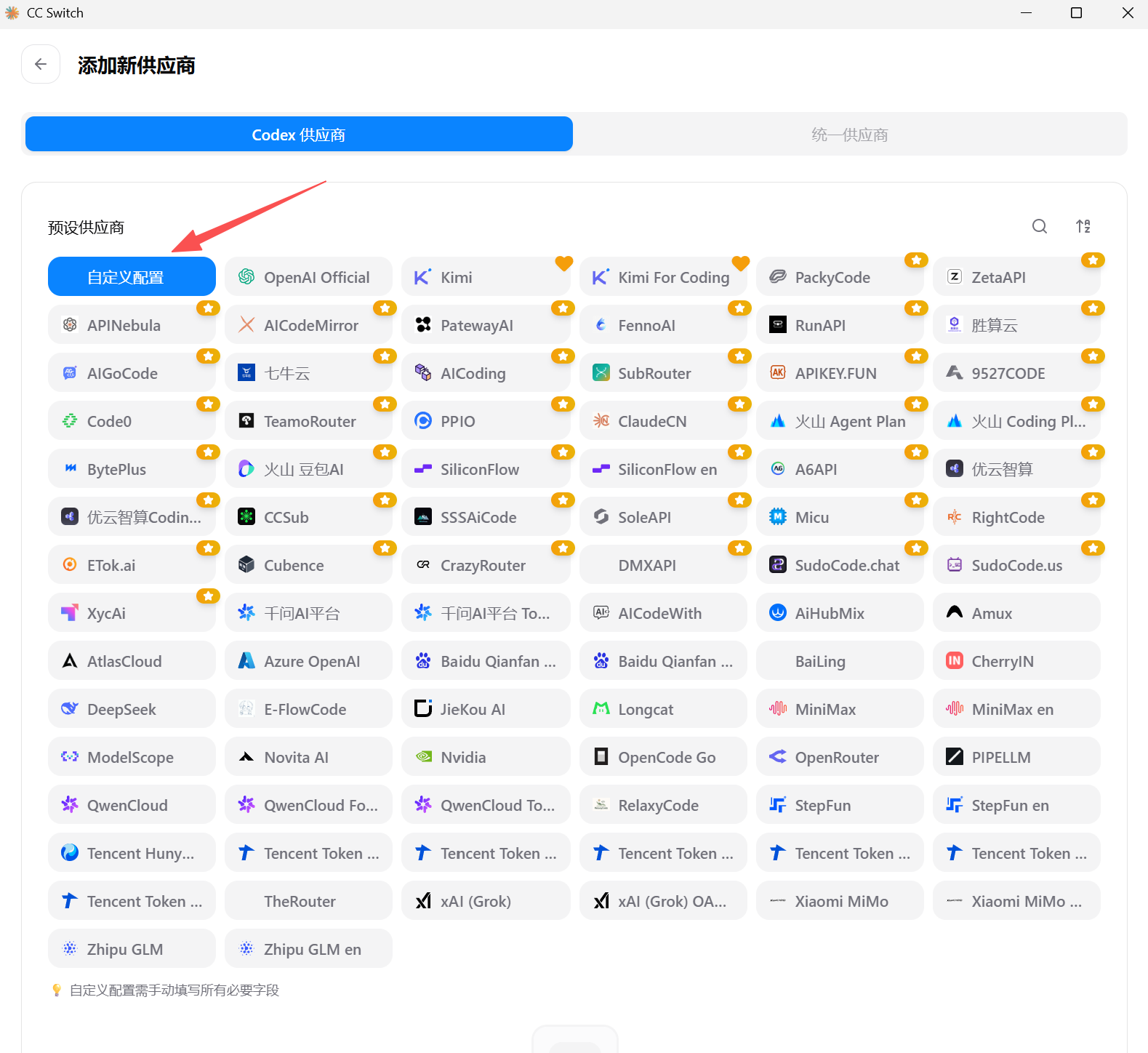
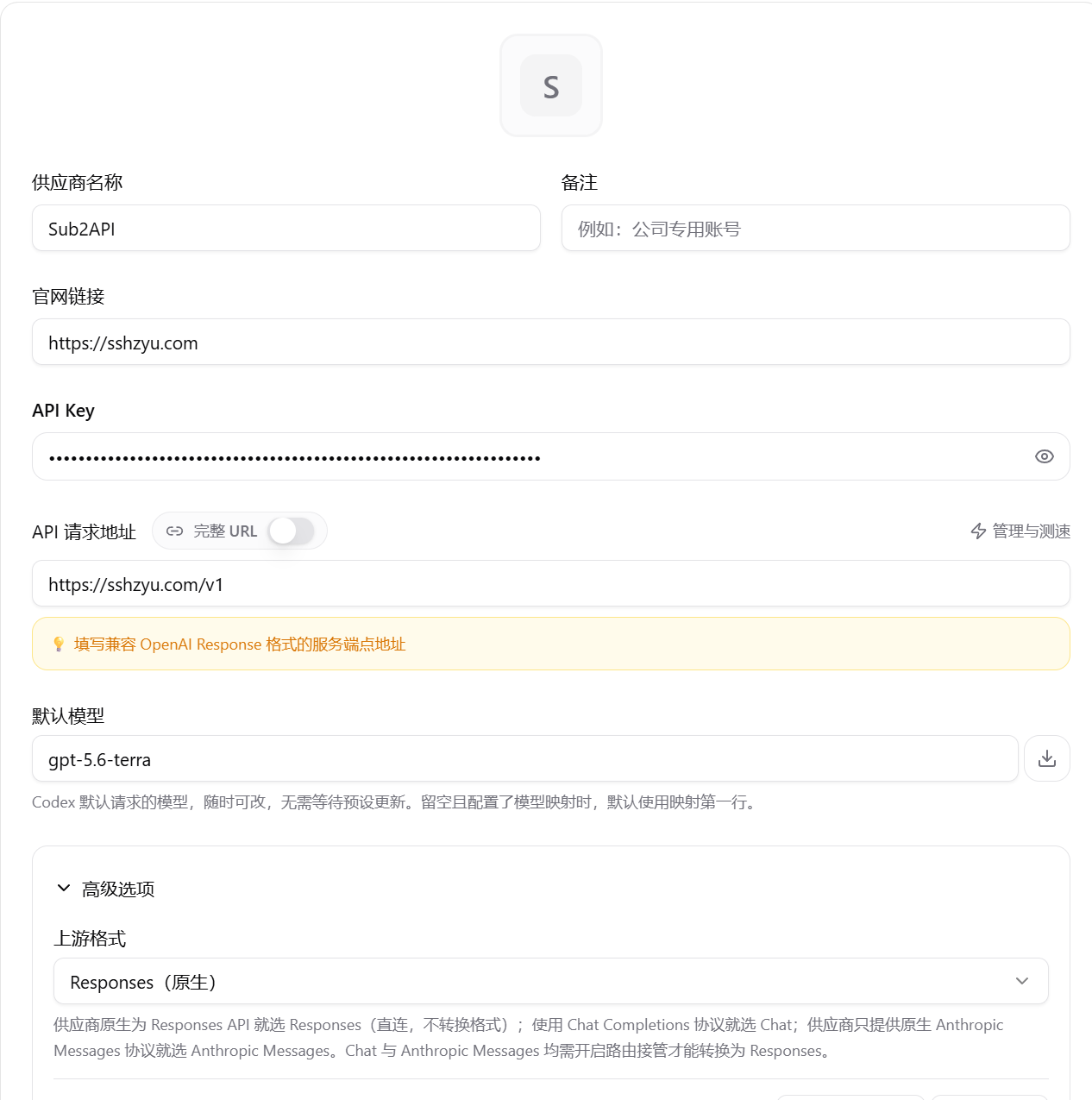
- 表单里几个关键字段,先认识一下:
| 字段 | 填什么 |
|---|---|
| 供应商名称 | 随便起,方便自己辨认 |
| API Key | 服务商给你的密钥(必填) |
| API 请求地址 | 服务商提供的接口地址(必填) |
| 默认模型 | 先填一个,之后随时能改 |
| 上游格式 | GPT 系列一般选 Responses(原生) |
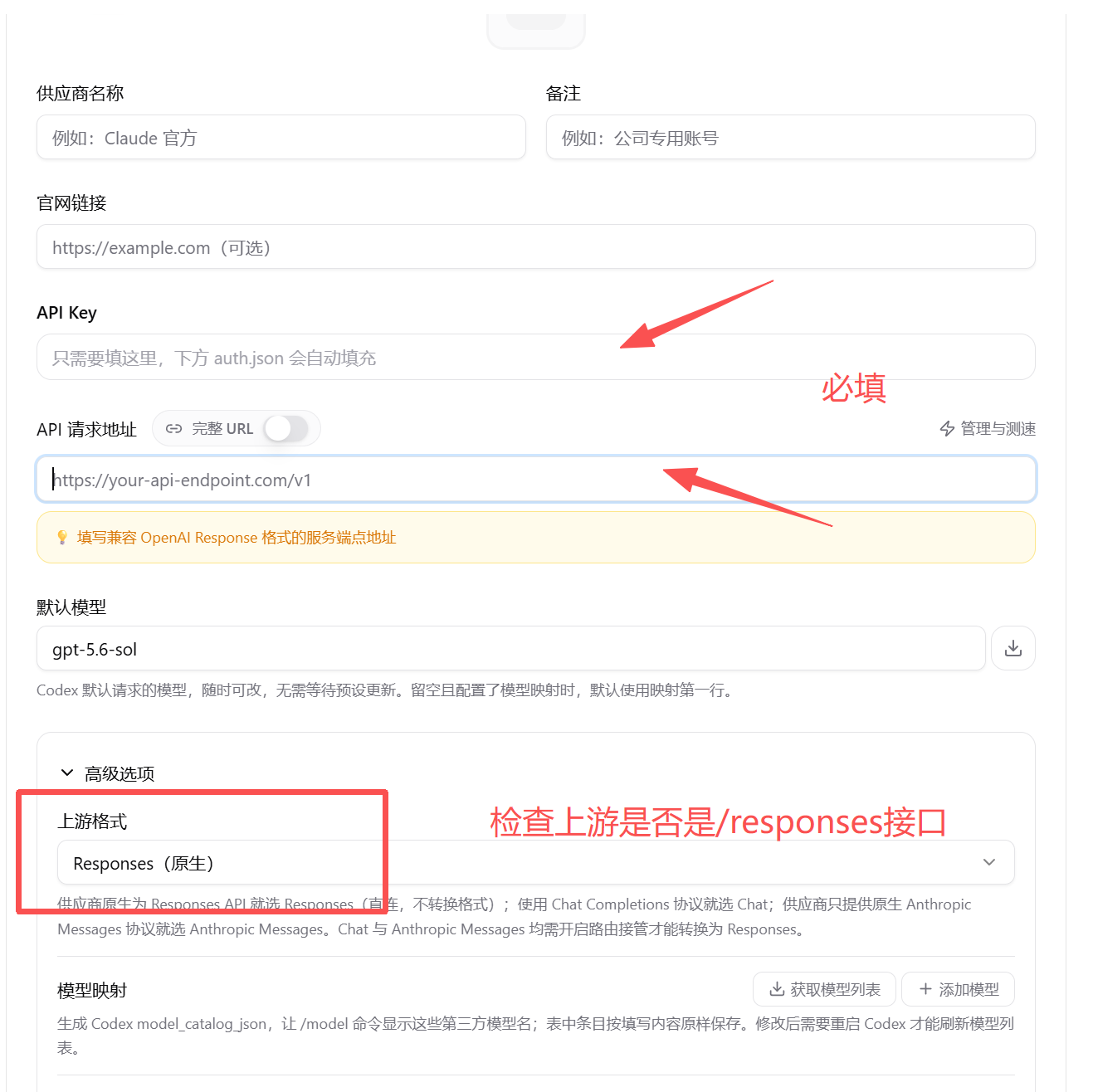
上游格式怎么选:先看服务商的接口地址是不是以
/responses结尾。是就选 Responses(原生),不是就换成 Chat Completions(对话补全)。
4.2 在中转站获取 API Key
下面以中转站 sshzyu(sshzyu)为例。
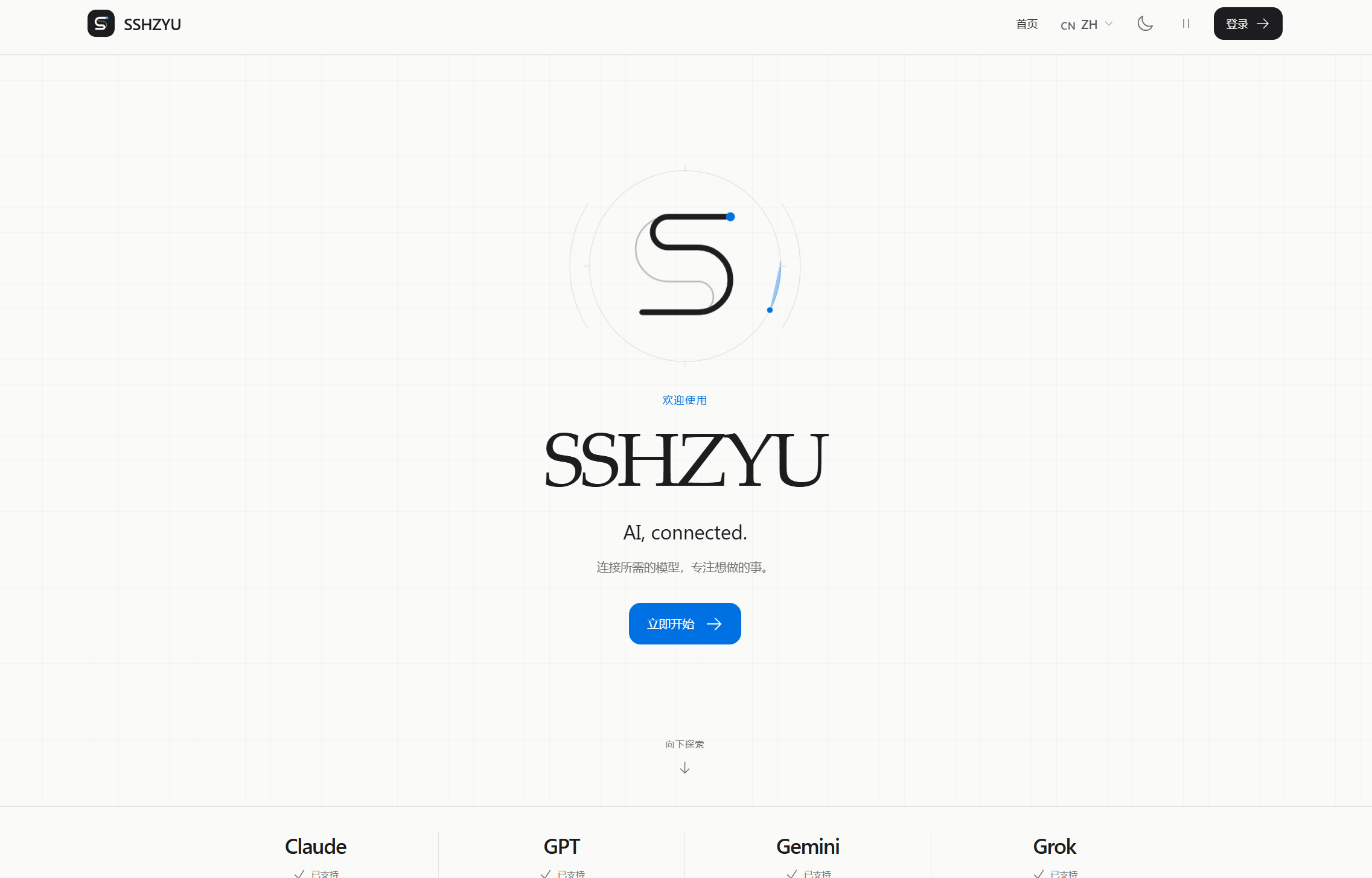
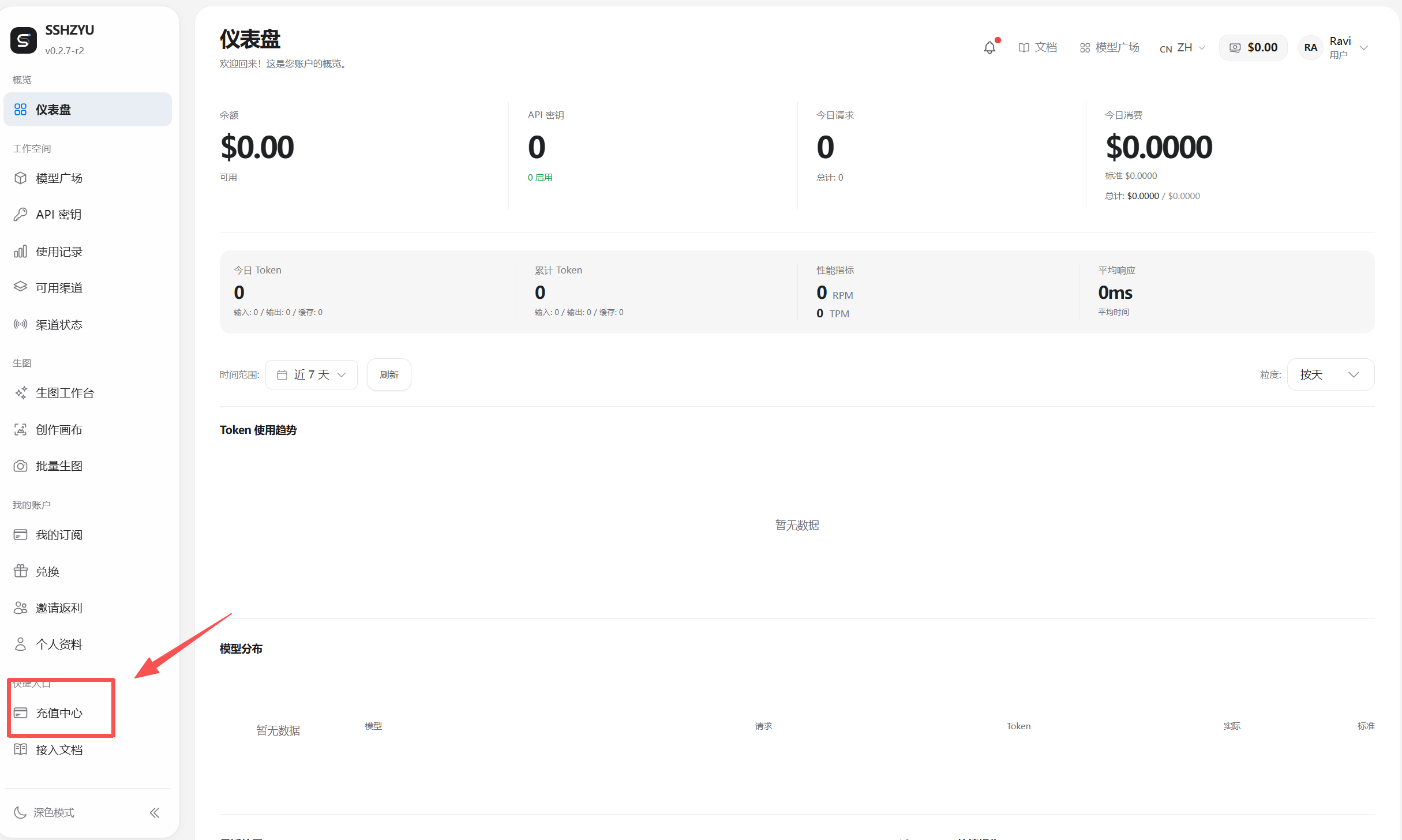
第一步,注册并进入充值中心。 打开网站首页,注册账号,再在左侧菜单点「充值中心」。
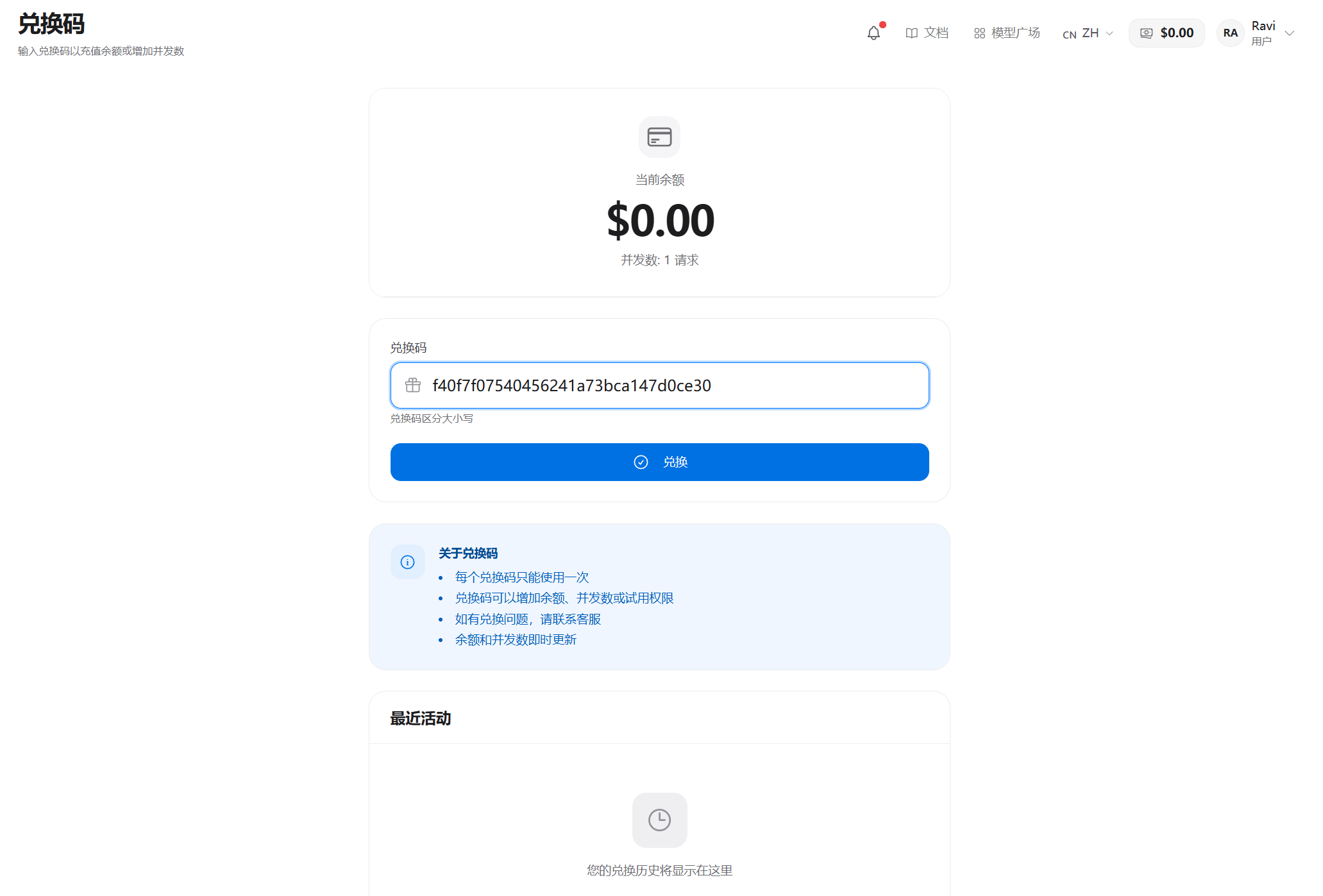
第二步,输入兑换码。 购买后会拿到一串兑换码。把它填进输入框,点「兑换」。
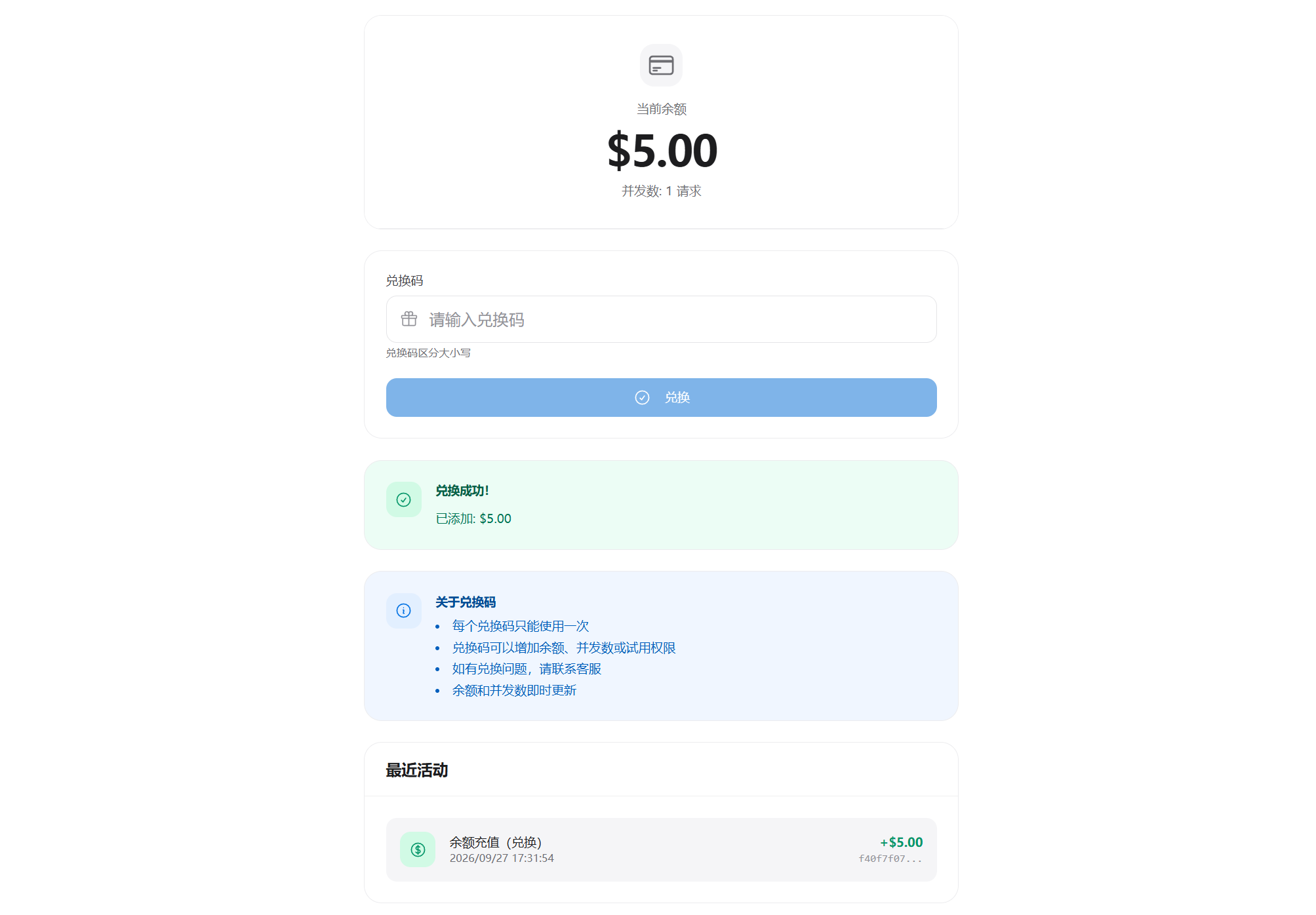
初次体验可以只充 5 元,够跑通整个流程就行。
第三步,创建 API 密钥。 回到「API 密钥」页面,点「创建密钥」。
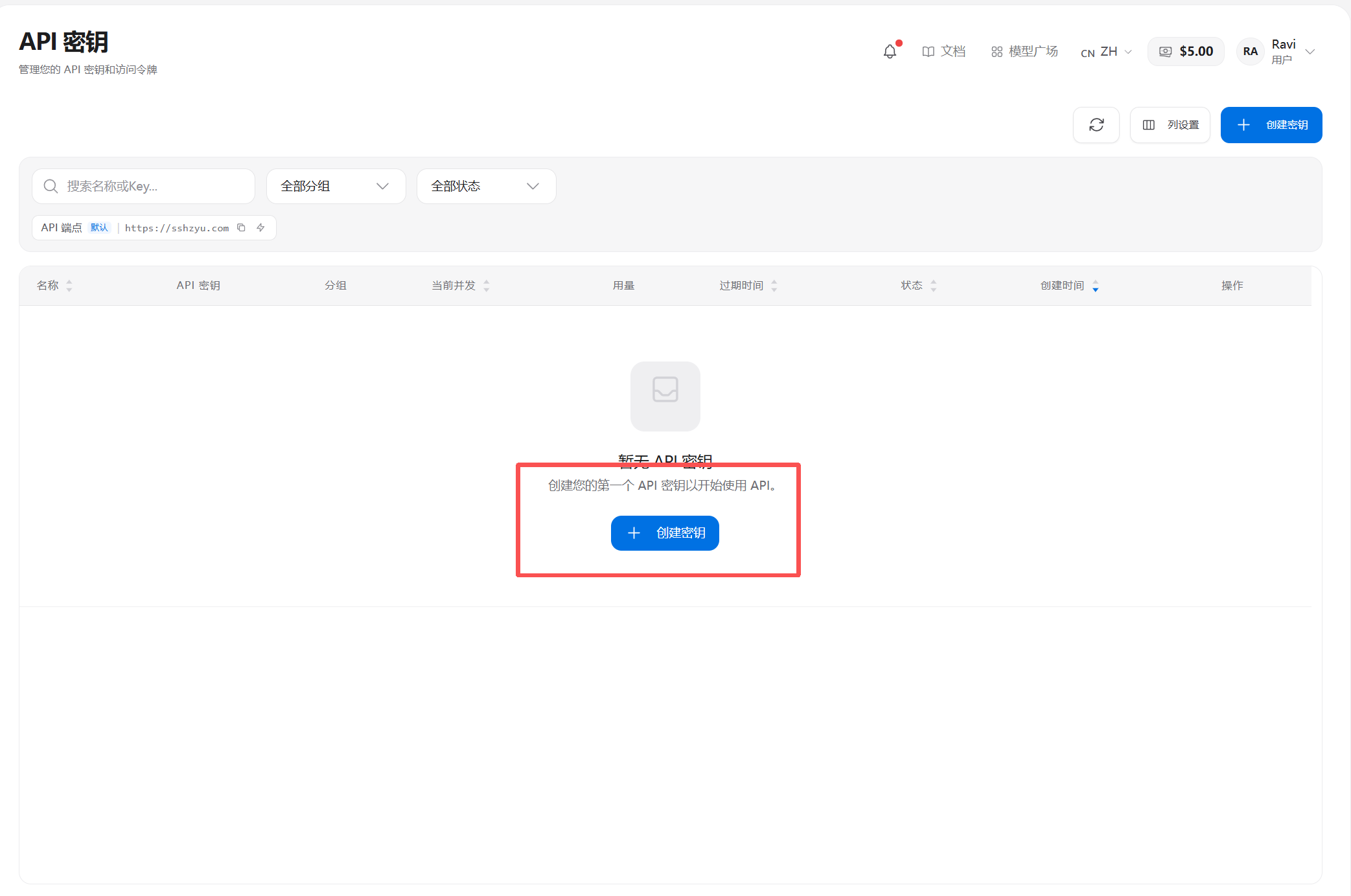
第四步,挑分组。 厂商选 OpenAI,分组按自己的需要挑一个。
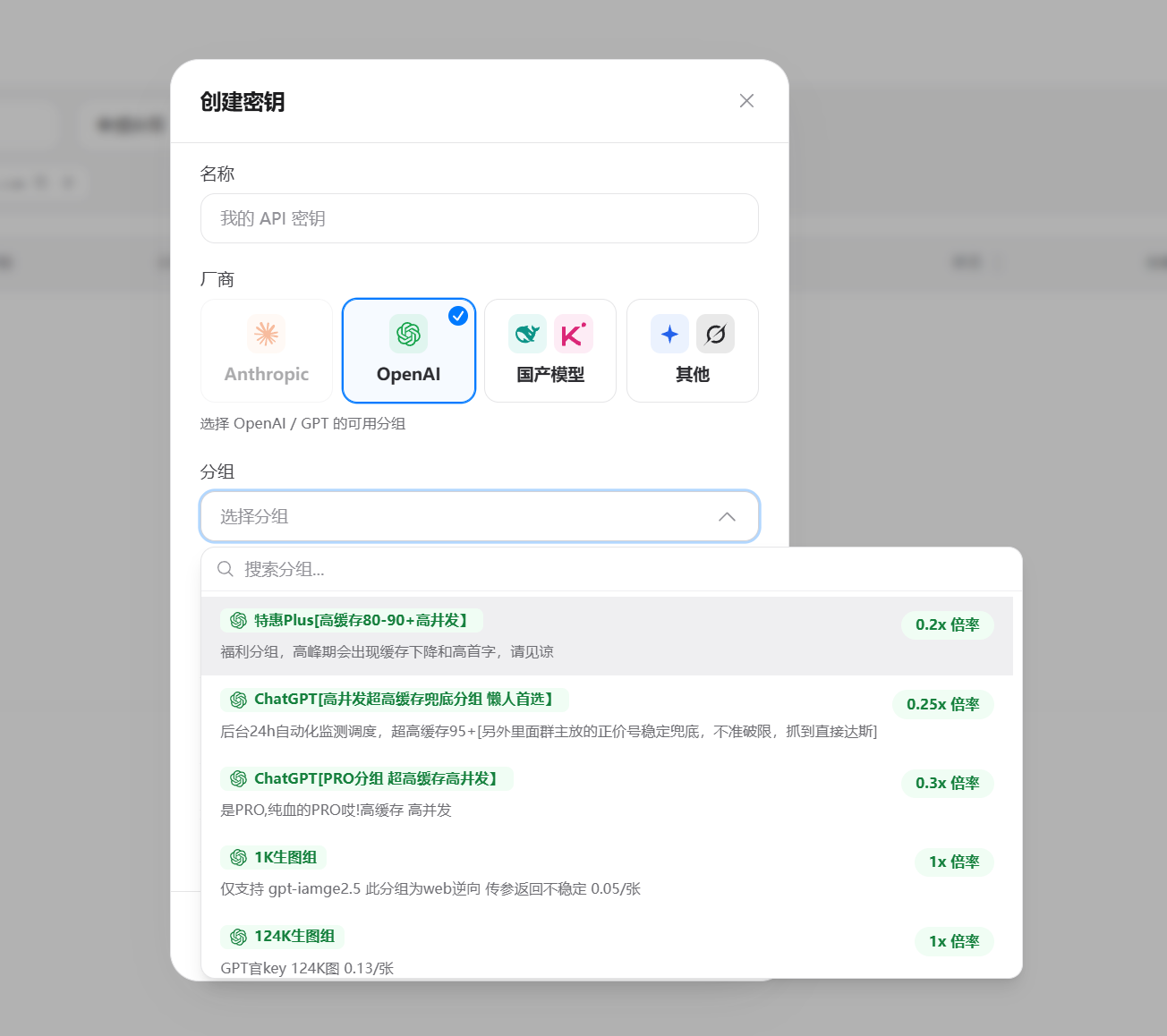
分组后面标的「× 0.2」,意思是按官方价格的 0.2 倍计费。所以走中转站的成本更低,具体倍率以页面显示为准。
创建后复制这串密钥,它就是你的 API Key。
⚠️ 安全提醒:API Key 相当于账号密码。不要截图公开、不要发群、不要上传到公开仓库。
4.3 把地址和 Key 填进 CC-Switch
回到 CC-Switch,把上一步拿到的密钥和请求地址填进表单,保存后启用。
⚠️ 最容易翻车的顺序问题:切换配置必须在启动客户端之前。已经在会话里再切是切不动的——配置在程序启动时就读进内存了。正确顺序是:选好配置 → 重启客户端 → 再运行。
4.4 打开 Codex,发第一条消息
配置保存并启用后,打开 Codex,随便发一句话试探。
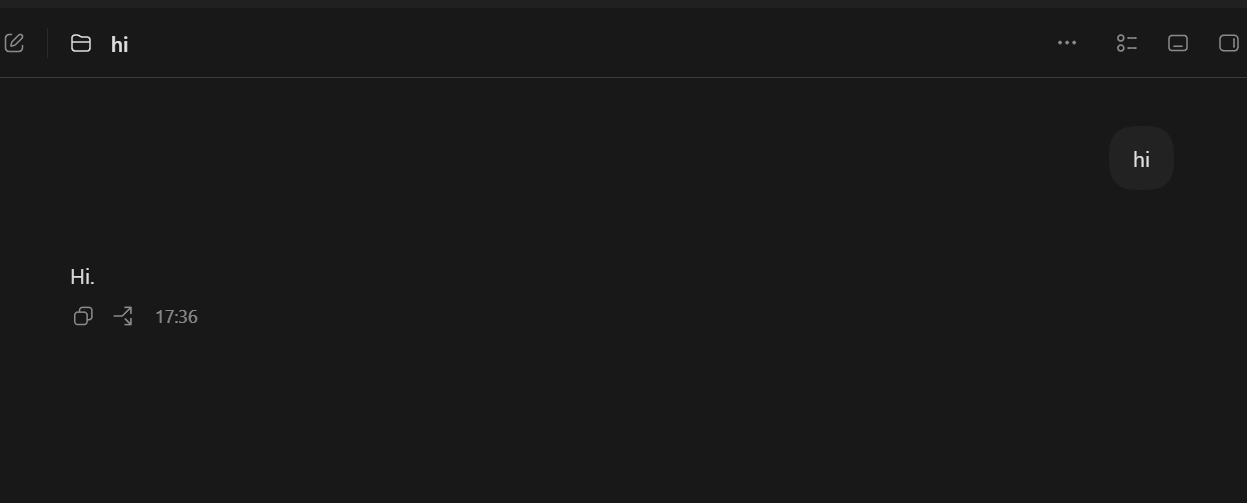
能正常回复,就说明整条链路通了。
五、进阶:接入非 GPT 模型
Codex 默认只认 GPT 系列。想用 DeepSeek、Kimi 这类模型,要多做两步:模型映射和本地路由。
5.1 申请一个国产模型密钥
回到中转站的「创建密钥」页面,厂商这一栏改选 国产模型,再挑对应分组。
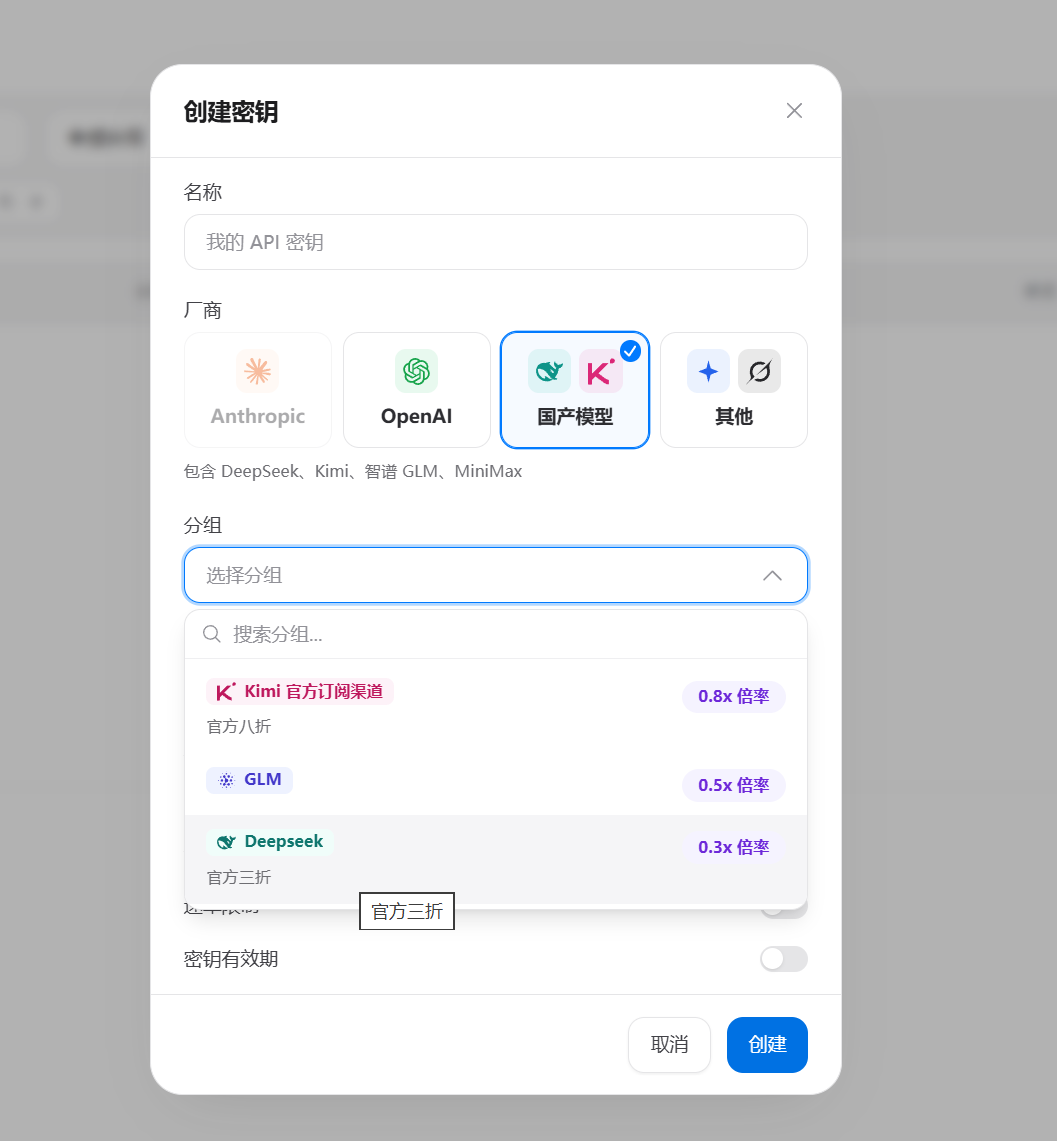
创建后复制密钥,照 4.3 的做法填进 CC-Switch。
5.2 配置模型映射
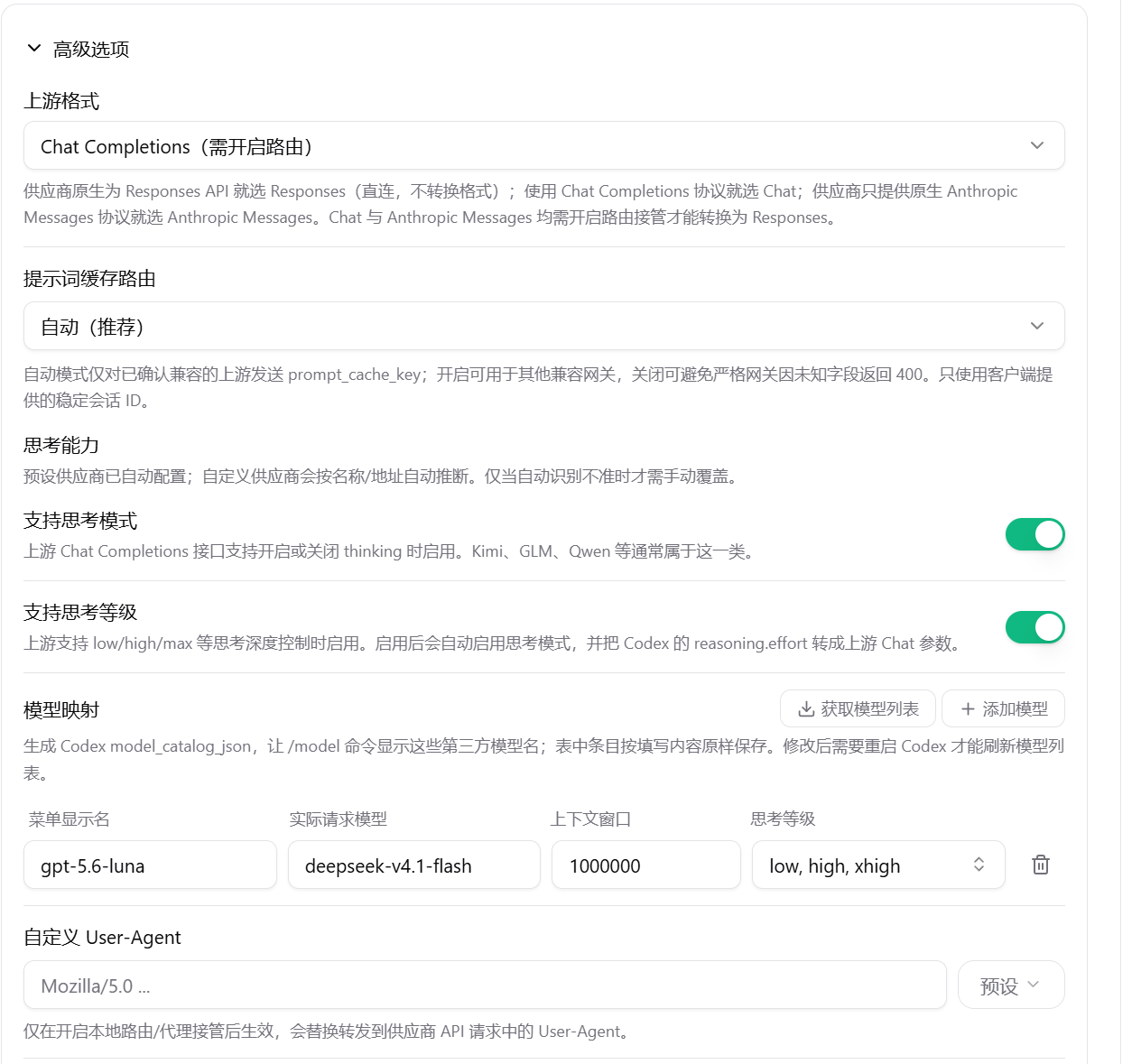
为什么需要映射?因为 Codex 只认自己认识的模型名。映射的作用是:Codex 里显示一个它认识的名字,实际请求转发给你真正想用的模型。
在配置页往下拉,找到「模型映射」,按下面填:
- 菜单显示名:
gpt-5.6-luna - 实际请求模型:
deepseek-v4.1-flash
同时把「思考能力」「支持思考模式」「支持思考等级」都打开,然后保存。
5.3 打开本地路由
本地路由是让非 GPT 模型能被 Codex 调用的开关。
回到 CC-Switch 首页,打开顶部的本地路由开关。
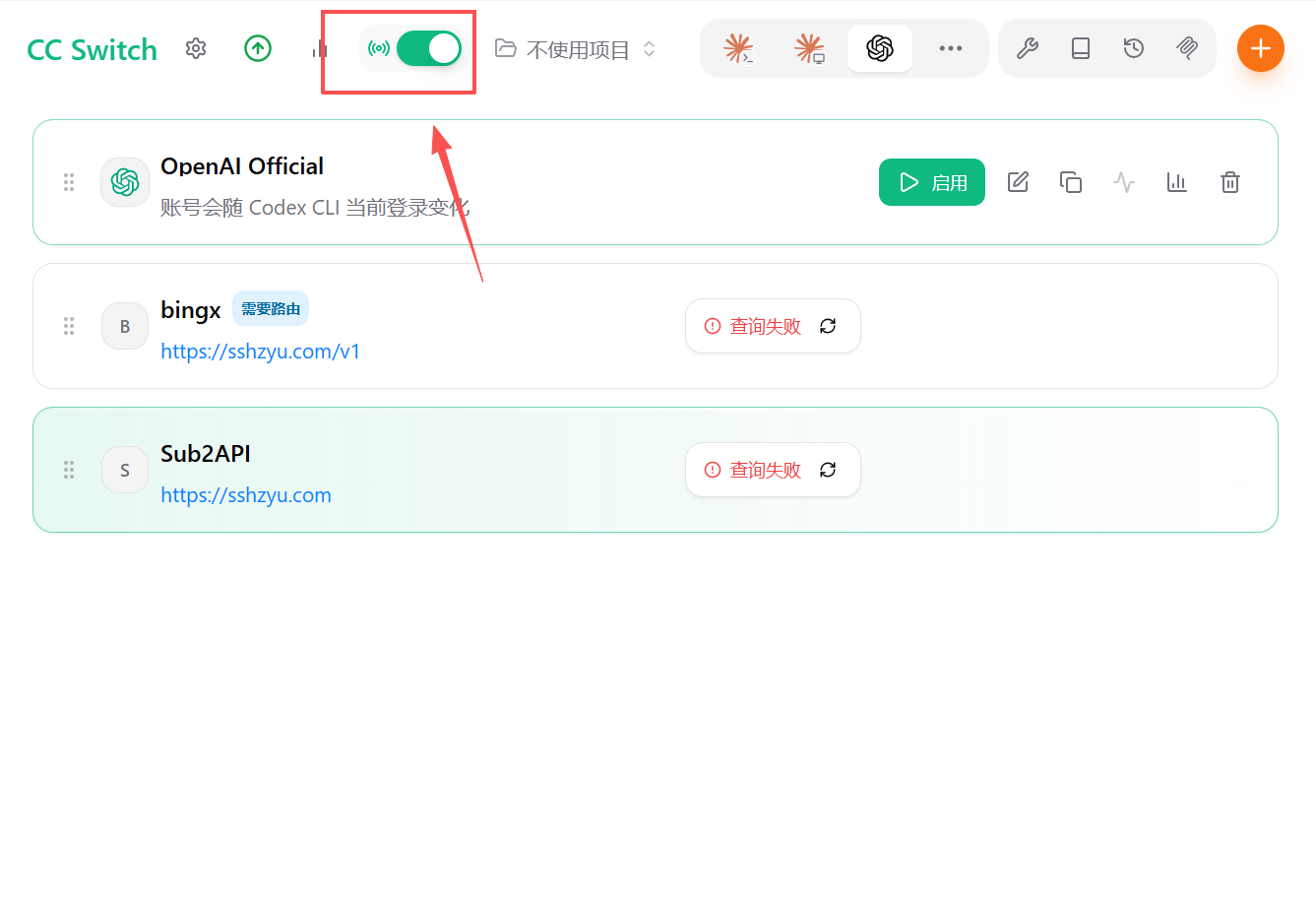
首页找不到这个开关时,去「设置 → 路由」里打开。
打开后重启 Codex,选择刚才映射的名字(gpt-5.6-luna),就可以对话了。
六、可选:开启长上下文与远程压缩
任务涉及的代码或文档很长时,可以在 CC-Switch 的「通用配置」里打开两项:
- 1M 上下文窗口:把压缩阈值设为
900000,模型一次能看的内容更多。 - 启用远程压缩:超出部分交给服务端压缩,而不是直接丢弃。
勾选后点「应用通用配置」保存。这两项不是必须的,日常对话用不上。
七、常见问题
| 现象 | 先查什么 |
|---|---|
报 401 或 Invalid API Key |
Key 是否复制完整、分组选得对不对 |
| 配置不生效 | 有没有重启客户端;CC-Switch 里启用的是不是当前那条 |
| 提示模型不存在 | 模型映射配了没;本地路由开了没 |
| 提示命令找不到(Windows) | 重开终端;仍无效就重装 |
排查顺序建议按 Key → 地址 → 网络 三步走,不要一上来就怀疑模型。
中转站按量计费,余额耗尽就会调用失败。用完顺手看一眼余额。