用 AI 创建并发布自己的网站
从装客户端、配 Key,到用 AGENTS.md 立规矩、弄懂前后端、按三条路径把页面做出来,最后把发布交给 Agent 自动化——一份零基础也能跟完的完整路线。
目录
教程主线:让 AI 写出代码 → 在本机跑起来 → 免费托管发布 → 拿到一个可分享的链接。
一、Agent 客户端
1.1 三种形态怎么选
客户端大致分三种形态:
| 形态 | 适合人群 | 上手难度 | 新手推荐度 |
|---|---|---|---|
| 桌面应用 | 喜欢图形界面,希望装完就用 | 低 | 推荐新手首选 |
| VS Code 插件 | 长期用 VS Code 写代码 | 中 | 次选 |
| CLI 命令行 | 熟悉终端工作流 | 中 | 熟悉终端再选 |
选择原则很朴素:你平时在哪写东西,就用那个形态——不写代码用桌面应用,装了 VS Code 的装插件,只玩命令行的选 CLI。三者可共用同一套配置,不必维护三份。
本文只走最省事的桌面客户端这条路,下面以 NewMax 为例;另外两种形态不在本文展开。
1.2 装 NewMax 桌面客户端
到下载页挑对应系统的安装包,下载后双击安装,选项保持默认即可。装完打开,能看到主界面就算装好了。
想用 Codex? 另见专文 Codex 从下载到对话,本文不再重复展开。
1.3 NewMax 能做什么
它的定位是「本地优先的 AI Agent 客户端」:每个工作区绑定一个本地文件夹,读取你的文件、调用工具、编排多步任务,尽量把数据留在你自己的电脑里。
1.4 配好 API Key
这一步最容易翻车。因为「客户端」和「模型服务」是两回事:客户端只是外壳,真正的智力来自你 Key 指向的那个服务商。
在填任何配置之前,先决定 Key 从哪来。两条路:
| 对比项 | 官方订阅(OpenAI / Anthropic) | 第三方中转 + CC-Switch / NewMax |
|---|---|---|
| 网络 | 需要科学上网 | 国内直连 |
| 支付 | 境外银行卡或虚拟卡,按美元付 | 人民币,一般扫码即可 |
| 价格 | 官方定价 | 按量计费,通常更便宜 |
| 稳定性 | 官方一手,最稳 | 取决于中转商,选口碑好的 |
| 配置 | 官网登录后客户端直接可用 | 填 Base URL + Key(见 1.5) |
如果你打算用官方订阅、但不懂怎么付款,可以在群里联系群主帮忙代充值,比自己摸索快得多。想自己动手的,网络和付款分两步解决:
① 网络问题(只有走官方订阅才需要)
- 机场:congyu
- 代理客户端(Clash 系):clash-verge-rev 下载页
② 付款问题(下面两个是公开视频教程,仅供参考)
- 低价订阅:菲律宾区低价订阅思路
- 国内银行卡订阅:不用代充、不买虚拟卡,用国内银行卡订上
这两条路只说明「有人这么走通了」,不代表适合所有人:跨区订阅等操作存在掉订阅甚至封号的可能,建议先用小额试。教程仅供参考,如果你有更稳的方法,欢迎联系我们,我们随时更新这份文档。
结论(推荐用法):对国内大多数人来说,第三方中转 + CC-Switch / NewMax 是最省事的一条路——不用科学上网、不用境外卡,把自定义厂商指向一个中转服务(推荐:sshzyu),填好 Base URL 和 Key 就能用。下面 1.5 讲这套配置怎么落地。
把 Key 填进 NewMax
- 打开 NewMax,点左侧栏的「设置」。
- 进「模型」,点右侧的「自定义供应商」。
- 填 API Base URL。
- 选 API 格式:服务商兼容 OpenAI 接口就选「OpenAI 格式」,Claude 原生接口选「Anthropic 格式」。
- 填 API 密钥:把控制台里创建的那把 Key 粘进去(Key 通常只在创建时完整显示一次,记得存好)。
- 点「+ 添加模型」手填模型 ID,或点「从服务商拉取模型列表」自动拉取。
- 点「测试连接并激活」——测通才算配好。
- 回到对话,在输入框右侧的模型选择器里按「提供商 → 模型」选中它。
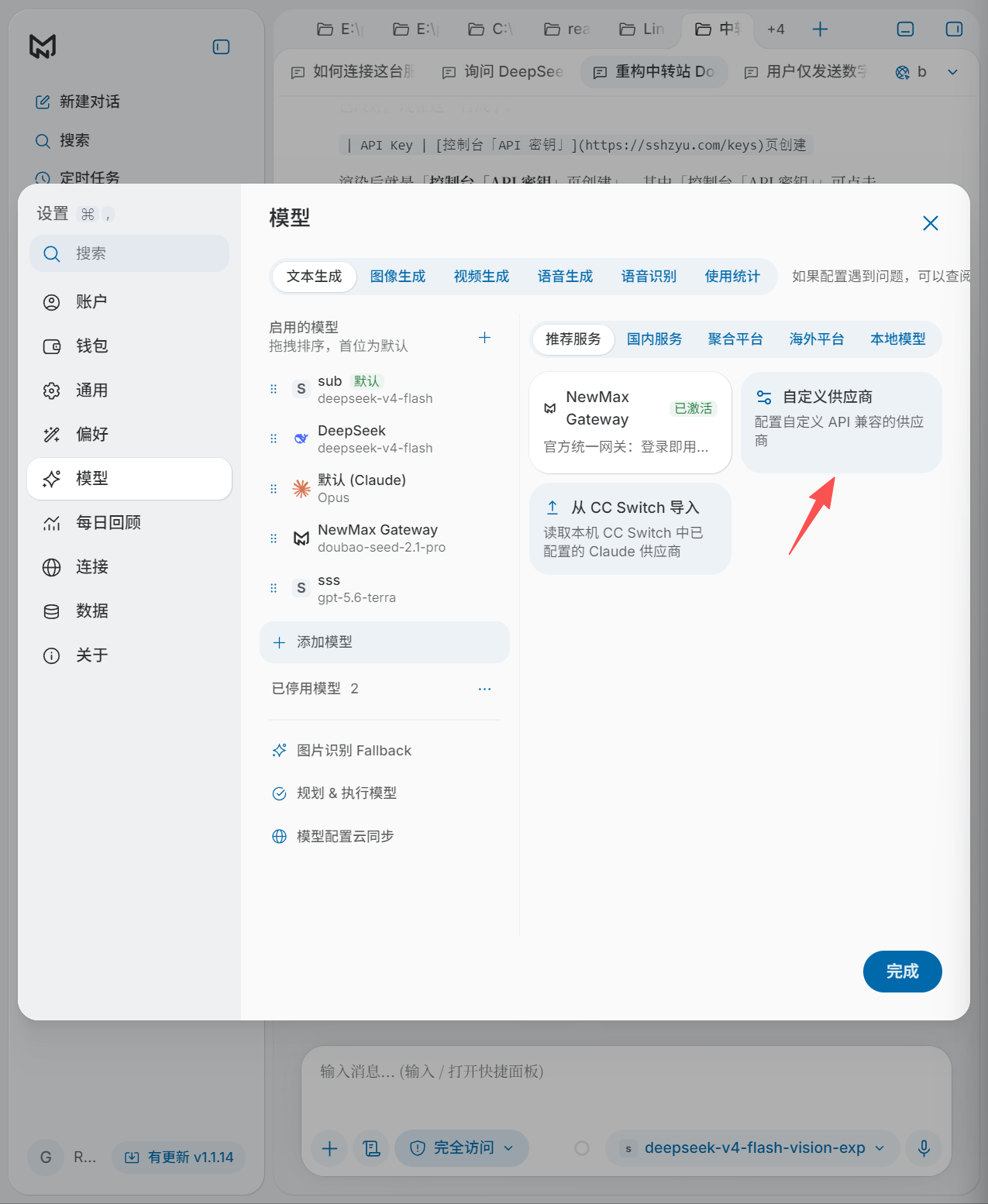
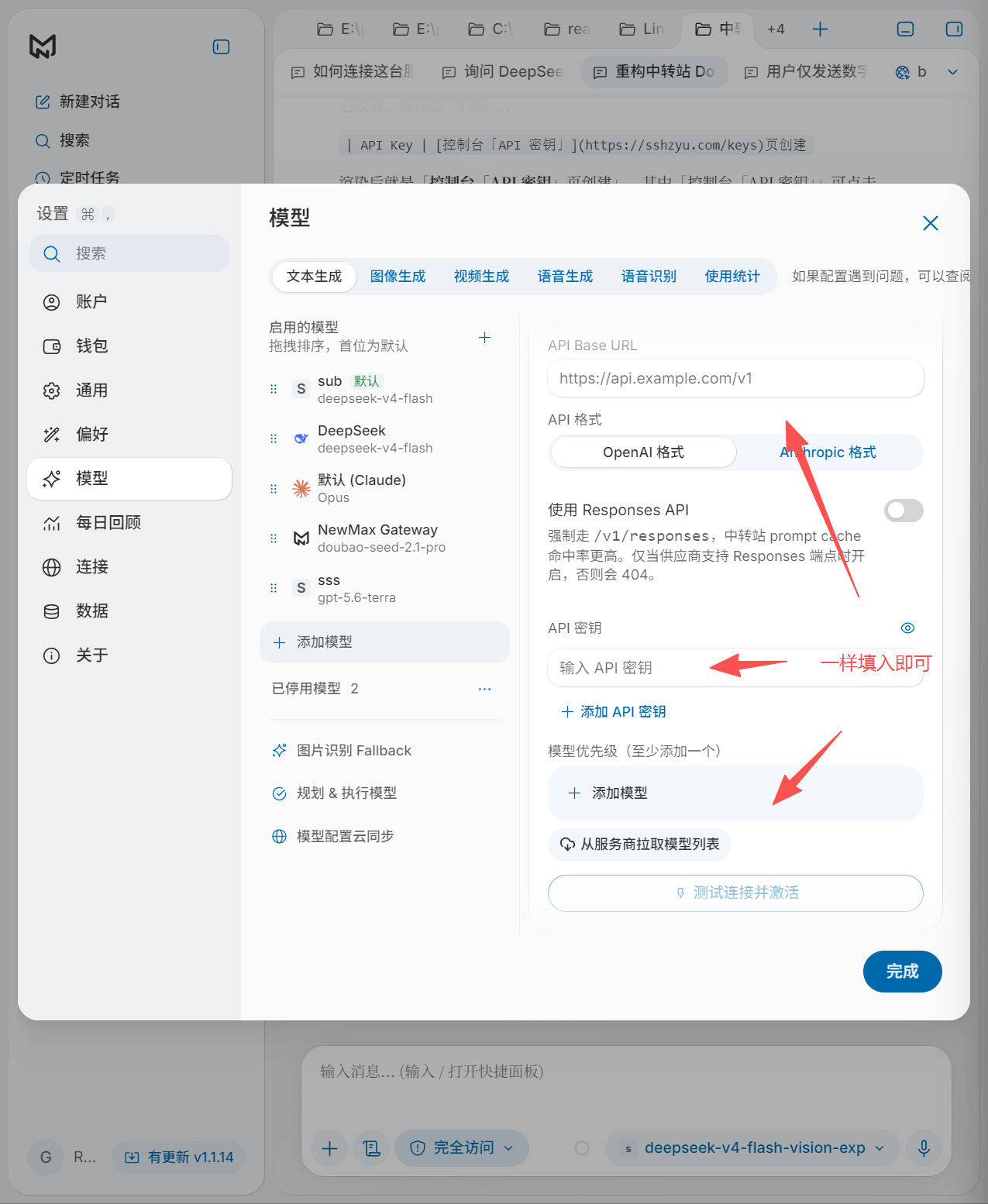
1.5 怎么确认配成功了
- 打开 NewMax
- 在输入框右侧的模型选择器里确认已选中刚配好的模型(提供商 → 模型)
- 发一条测试消息(如「你好,你是什么模型」),能正常回复就算通了
排查顺序:失败时不要先怀疑模型,按「Key 是否有效 → Base URL 是否写对 → 网络是否可达」三件套查。Base URL 多一个斜杠、少一段版本路径,都会直接失败。
| 常见现象 | 重点检查 |
|---|---|
401 / Invalid API Key |
Key 是否复制完整、密钥分组是否正确 |
| 点「测试连接并激活」不通过 | Base URL 是否多写或漏写版本路径、API 格式(OpenAI / Anthropic)是否选对 |
| 连接通过但发消息报错 | 模型 ID 是否与服务商支持的名称一致、账户额度是否充足 |
二、AGENTS.md
AI 每次开工前,对你的项目一无所知:它不知道你用什么包管理器、测试怎么跑、哪些目录不能碰。这些如果每次都要你口头交代一遍,既费口舌,它也记不住。AGENTS.md 就是解决这件事的文件——一份放在项目根目录、专门写给 AI 看的说明书。
2.1 为什么要有 AGENTS.md
AGENTS.md 是一个开放格式,一句话概括它的定位:它是「给 AI 看的 README」。README 写给人类看(项目是什么、怎么上手、怎么贡献),AGENTS.md 写给 Agent 看(构建命令、代码约定、禁区)——两者分工明确,互不挤占。
它值得单独存在,有三个理由:
- 给 Agent 一个固定的「看说明书」的位置。 这个文件每次开工自动加载,不用你反复交代。
- 把口头规矩变成文件。 「测试用 pnpm test」写进去就长期生效,也不会因为换了个会话就丢失。
- 跨工具通用。 它不是某一家专有格式:Codex、Cursor、Gemini CLI、Aider、Zed 等一批工具都认这个文件名,一份规则喂给多个客户端,不必各写一遍。
有的工具另有自己的习惯文件名(例如 Claude Code 读
CLAUDE.md)。内容与 AGENTS.md 同源,要么两边保持同步,要么在CLAUDE.md里写一行「规则见 AGENTS.md」,避免两份规则各写一遍、日久失同步。
2.2 怎么用 AGENTS.md 规范边界
「规范边界」的意思是:告诉 AI 做什么、怎么做、不许碰什么。一份能用的 AGENTS.md 通常包含四块——项目说明、常用命令、代码规范、注意事项。示例:
# 项目说明
这是一个 Next.js 14 + TypeScript 的电商后台管理系统。

# 常用命令
- 启动开发:pnpm dev
- 跑测试:pnpm test
- 类型检查:pnpm typecheck

# 代码规范
- 使用 TypeScript strict mode
- 组件用 PascalCase 命名
- API 路由放在 src/app/api/ 下

# 注意事项
- 不要修改 src/legacy/ 下的代码
- 数据库 migration 必须通过 drizzle-kit 生成
- 提交前必须跑通 pnpm test
四条写法上的硬规矩:
- 控制在 200 行以内。 太长的文件,AI 会忽略靠后内容;大项目拆成根目录总则 + 子目录细则,按需加载。
- 用「跑测试」检验它写够了没有。 标准很朴素:任何人说一句「跑测试」,AI 都能照着做对——做不到,说明命令写得不够具体。
- 权限的事交给工具,别只写在文档里。 「不要碰 X」写在 AGENTS.md 里只是提醒;真正的硬约束要用客户端的权限配置去卡(例如 Claude Code 的
settings.json),比文档里写「不要」可靠得多。 - 关键规则要显眼。 用
<important>之类的标签把最不能违反的几条包裹起来,模型会更重视。
写完怎么验证有效?最直接的办法是故意试一次:让它去改一个你写明了「不许碰」的目录,看它会不会停下来问你。停了,说明规矩生效;没停,说明那条写得不够硬。
三、前端、后端与交互
你不需要会写代码,但需要知道「用户看到的那一层」和「数据存放的那一层」是分开的。这样 AI 出问题时,你能描述清现象。
3.1 前端:用户看到的那一层
前端是用户直接看到和交互的部分——排版、颜色、布局、动效,以及点击按钮、填写表单。三种语言的分工其实很直白:HTML 是结构(骨架)、CSS 是样式(皮肤)、JavaScript 是交互逻辑(大脑)。前端运行在浏览器里,处理轻量交互,把复杂请求交给后端。
3.2 后端:数据与逻辑
后端负责数据处理、业务逻辑、数据库交互和安全控制,工作分三层:接收请求 → 处理逻辑 → 管理数据。常见语言有 Python、Java、Node.js、Go;数据库分关系型(MySQL、PostgreSQL)和非关系型(MongoDB、Redis)。一个必须澄清的误解:「与数据库交互」很重要,但不是后端的唯一任务,它还要负责安全验证、业务规则、接口规范和性能优化。
3.3 它们怎么交互
两者通过 HTTP 请求 + JSON 数据 + API 接口。API 是前后端之间的「合同」,前端只要知道「接口叫什么、要传什么、会返回什么」,两边就能独立开发——这叫前后端分离。一次登录的流程是:用户输入账号密码点登录 → 前端调用 POST https://example.com/api/login → 后端验证并查询数据库 → 返回结果(登录成功 + Token)→ 前端显示欢迎页。后端对数据库的操作统称 CRUD:新增、读取、更新、删除。
// 前端发给后端
{ "username": "holly", "password": "123456" }

// 后端返回
{ "status": "success", "token": "abc123xyz" }
三组容易被忽略的差异:并发上,前端每位用户各有副本、基本不存在并发问题,后端却要同时处理成千上万个请求;缓存上,前端缓存在浏览器,后端缓存在服务器或 CDN;安全上,前端侧重输入验证和身份验证流程,后端更全面(加密传输、访问控制、数据库保护),核心安全实践在后端——在给网站接上用户系统之前,这点值得先想清楚。
四、三种制作方法
前面三章是准备,这一章开始做东西。按你手上有什么,选一条路:
| 你手上的东西 | 走哪条路 |
|---|---|
| 一个想照着做的网站网址 | 方法一:复刻已有网站 |
| 只有想法,还没有任何视觉 | 方法二:先生图,再让 AI 照着做 |
| 想要一眼高级的设计,又描述不出来 | 方法三:用设计 Skills 直出 |
三条路不互斥——不少人先用方法三起个底,再按方法一借某个区块的布局。
4.1 方法一:复刻一个已有网站
适用:你看到一个网站,布局、动效、排版很对味,想把它变成自己的代码。
工具:AI Website Cloner Template(MIT 许可)。它给自己的定位是:给 AI 编码 Agent 一个网址,它把网站复刻成一个干净的 Next.js 应用。
怎么用:把仓库放进一个新目录,用 Agent 打开,然后一条命令:
/clone-website https://example.com
把网址换成你要复刻的目标。跑完之后,再按你的想法提改动。
它内部怎么干(了解流程有助于排查问题):分五个阶段——
- 侦察:截图、提取设计 token、模拟滚动与悬停
- 打底:写字体、颜色、全局样式,下载页面素材
- 写组件规格:把每个区块的计算样式、状态、内容写成文档
- 并行构建:每个区块派一个 Agent,各自在独立的 git worktree 里写
- 组装与质检:合并、接线,再和原站做一次视觉比对
官方示例:仓库自带一张复刻前后的对比图,配套一个完整演示视频。这张图就来自它:
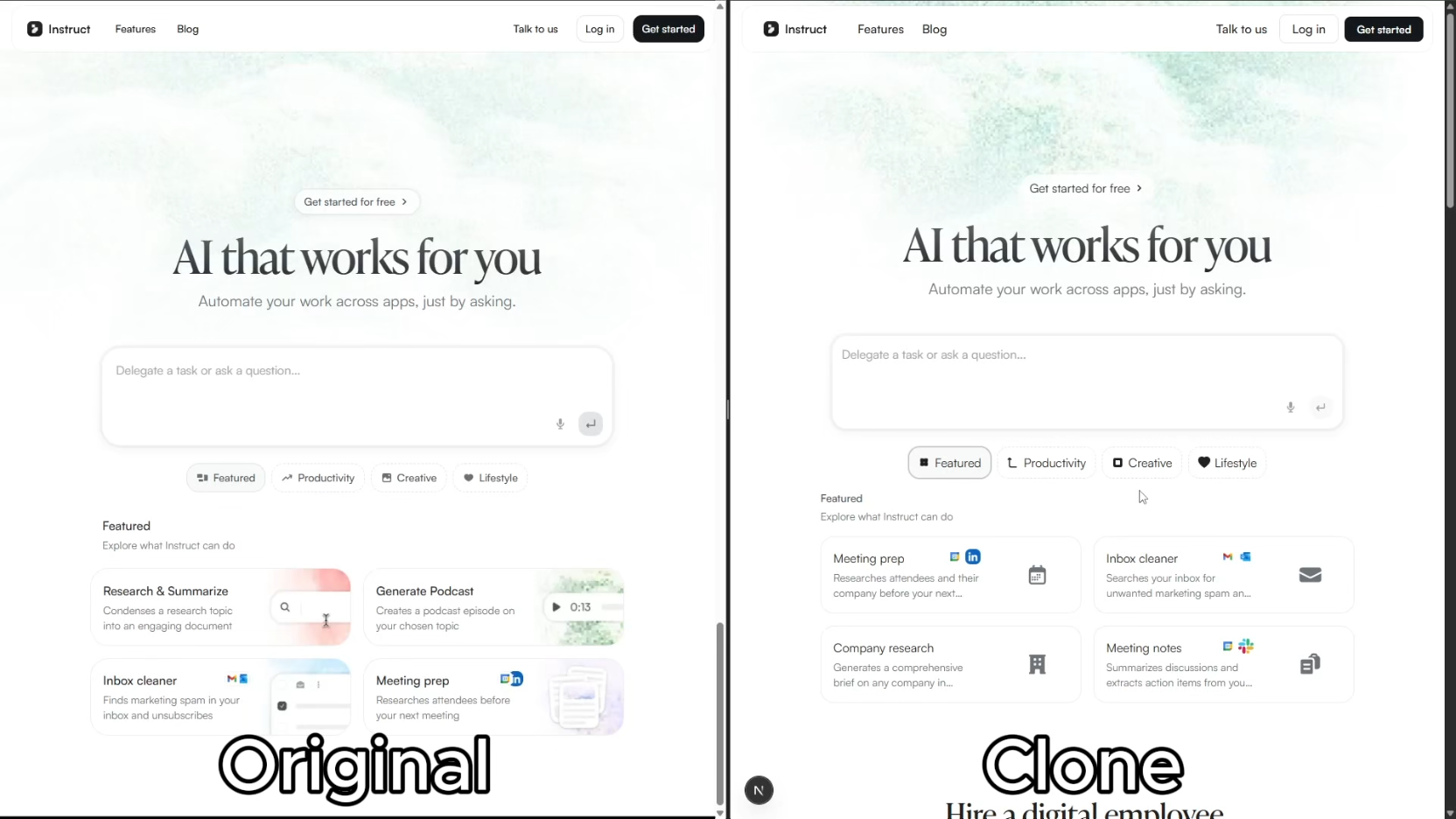
支持哪些客户端:Claude Code(官方推荐)、Codex CLI、OpenCode、Cursor;前置要求是 Node.js 24+。
边界提醒(仓库作者自己写明的):这个工具不允许用于钓鱼、冒充他人,或把别人的设计、logo、文案说成自己的。动手前先确认目标站的服务条款是否允许被抓取或复现——学布局和做法没问题,直接搬走别人的品牌资产不行。
4.2 方法二:先生图,再让 AI 照着做
适用:你有产品、有想法,但手上没有任何视觉素材,也描述不清想要的样子。
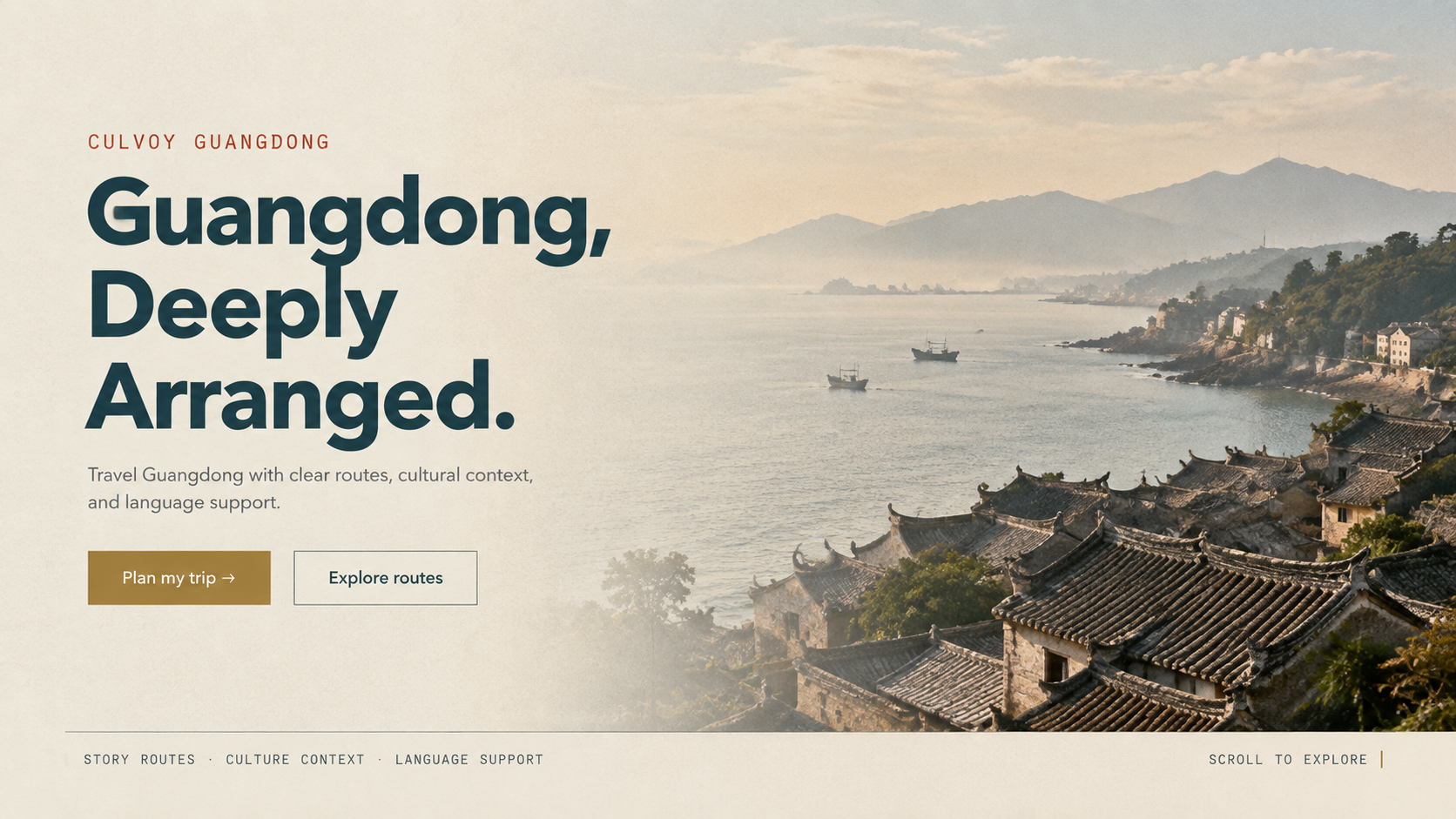
思路:先让 AI 生图,把「说不清的感觉」变成一张具体的图;再把这张图交给 Agent,让它按图实现页面。分两步是因为——描述一个界面,比给出一张图难得多。有了图,Agent 的工作就从「猜你要什么」变成「照着做」。
下面是一次完整的走法:从申请生图 Key,到本地看到跑起来的页面。生图仍走前面配好的那个渠道(sshzyu);还没有账号的,先在站点完成注册与充值。
第 1 步:申请一个生图 Key
进站点的 API 密钥页,点「创建密钥」,厂商选 OpenAI。分组这一步要留意:生图和日常对话用的不是同一个分组,这里要选专门的生图组。
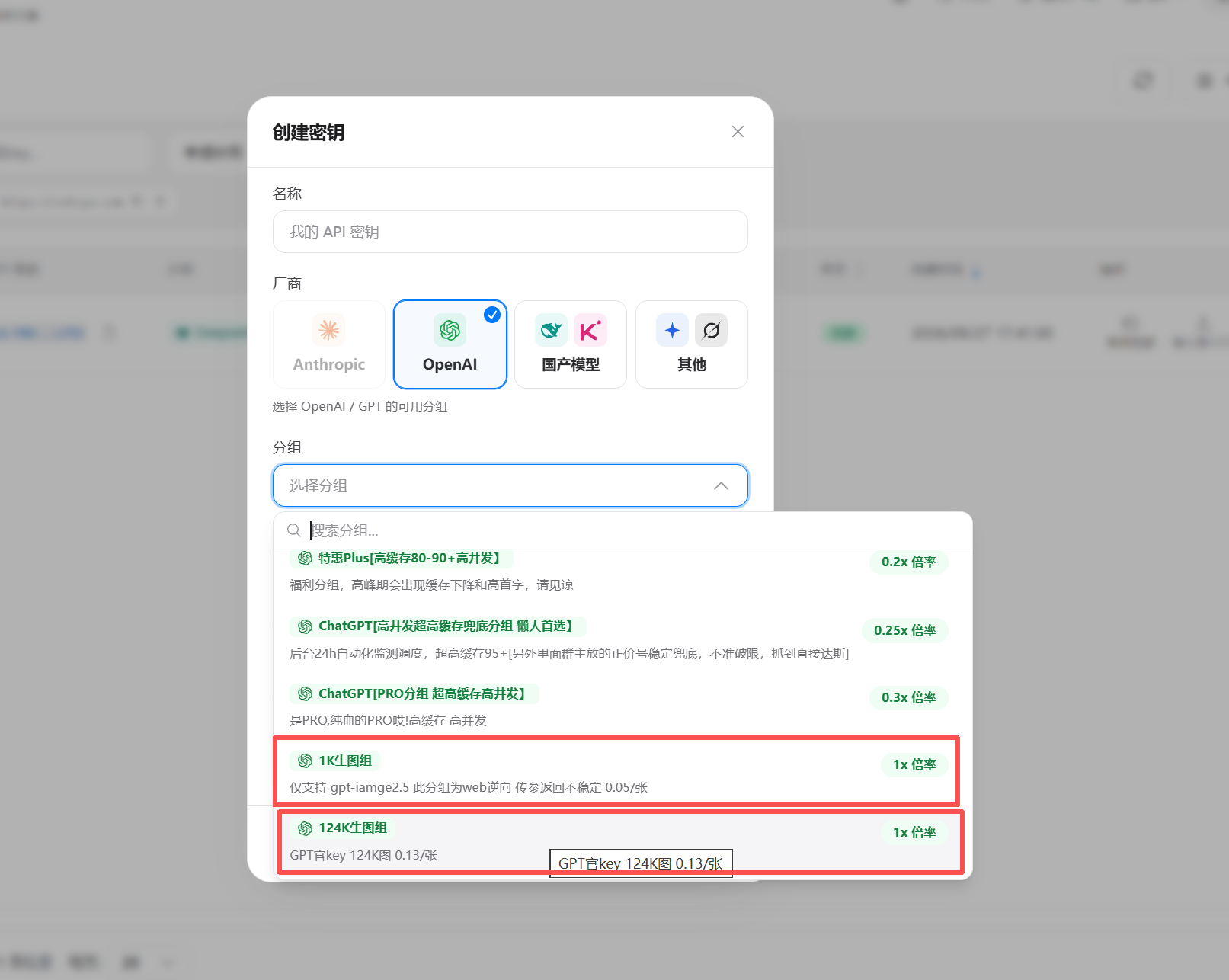
第 2 步:在工作台生成参考图
建好 Key 后进「生图工作室」。工作台会自动认到你刚申请的 Key,你只需要做两件事:选模型、填提示词。
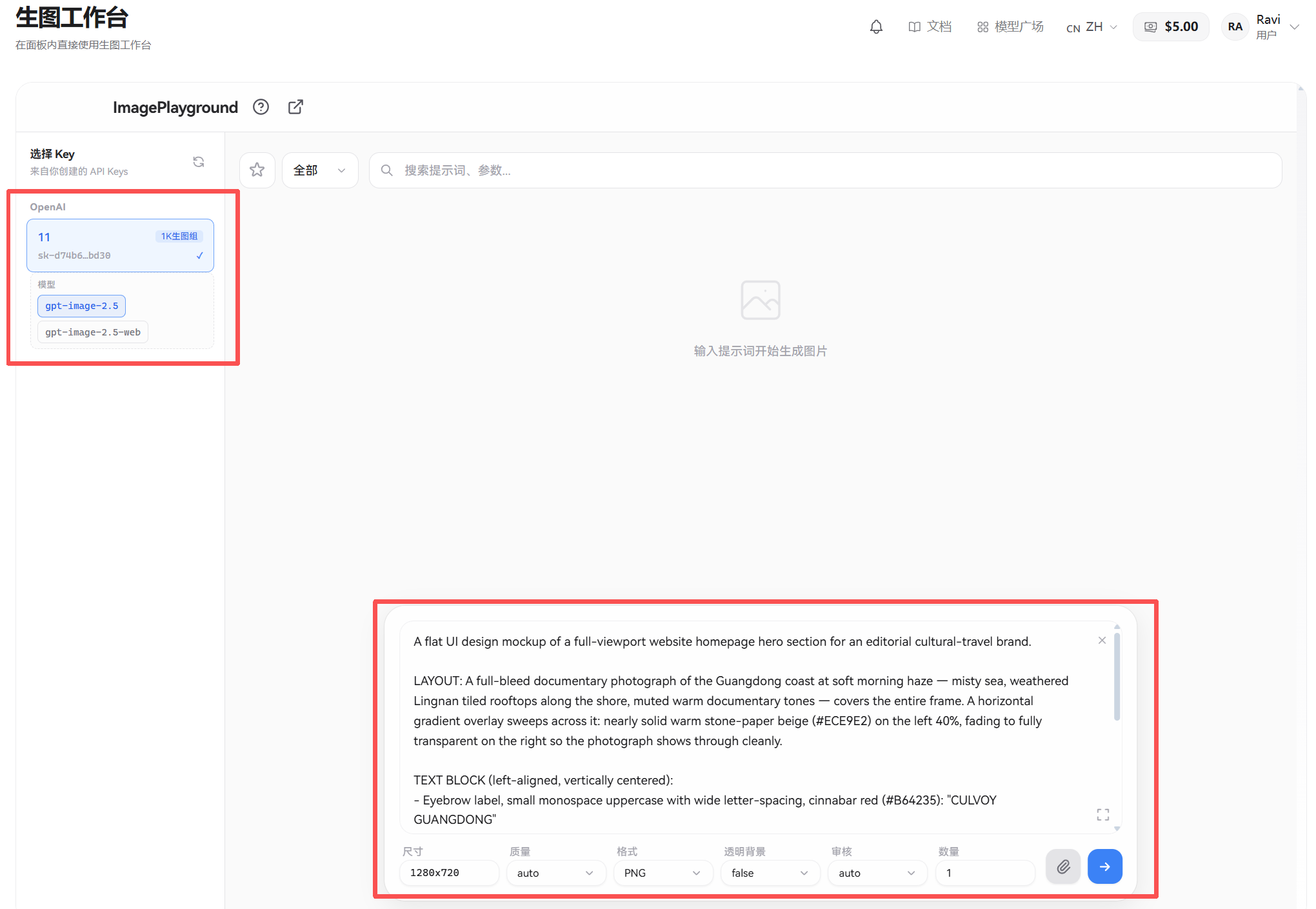
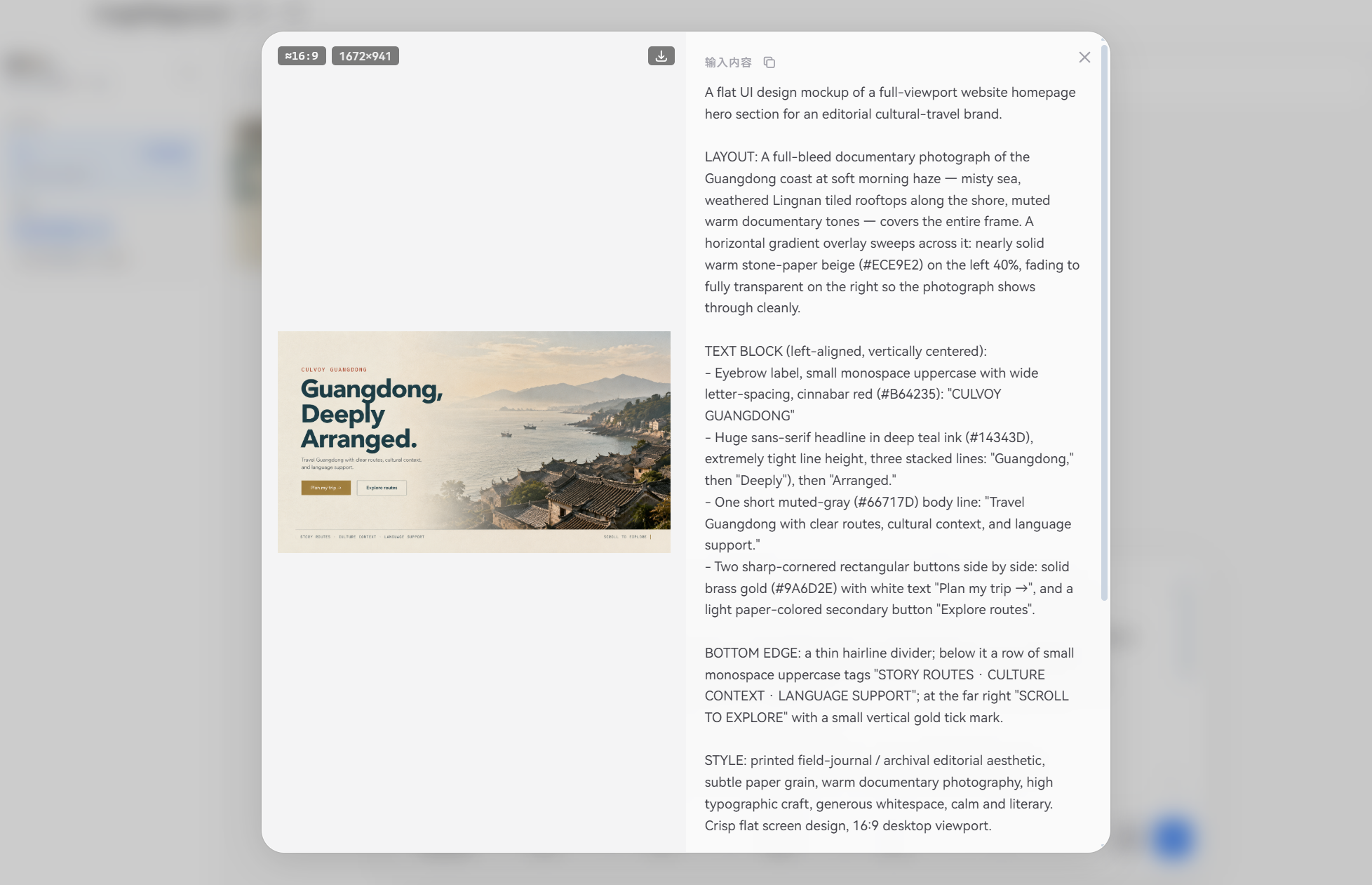
模型选最新的 gpt-image-2.5。提示词用英文把你的设计讲清楚——品牌主题、版式结构、配色倾向,说得越具体,出图越接近预期:
A hero section design for a cultural travel brand.
Large serif headline on the left, coastal photo
on the right, muted teal and amber palette.
(示意,仅演示提示词的结构。)
提交后等生成完成,点结果可以看大图和完整提示词:
第 3 步:把设计图交给 AI 复刻
把这张图直接拖进 AI 客户端的对话输入框,附上复刻要求。指令写清两件事就行:要复刻什么、要改什么。
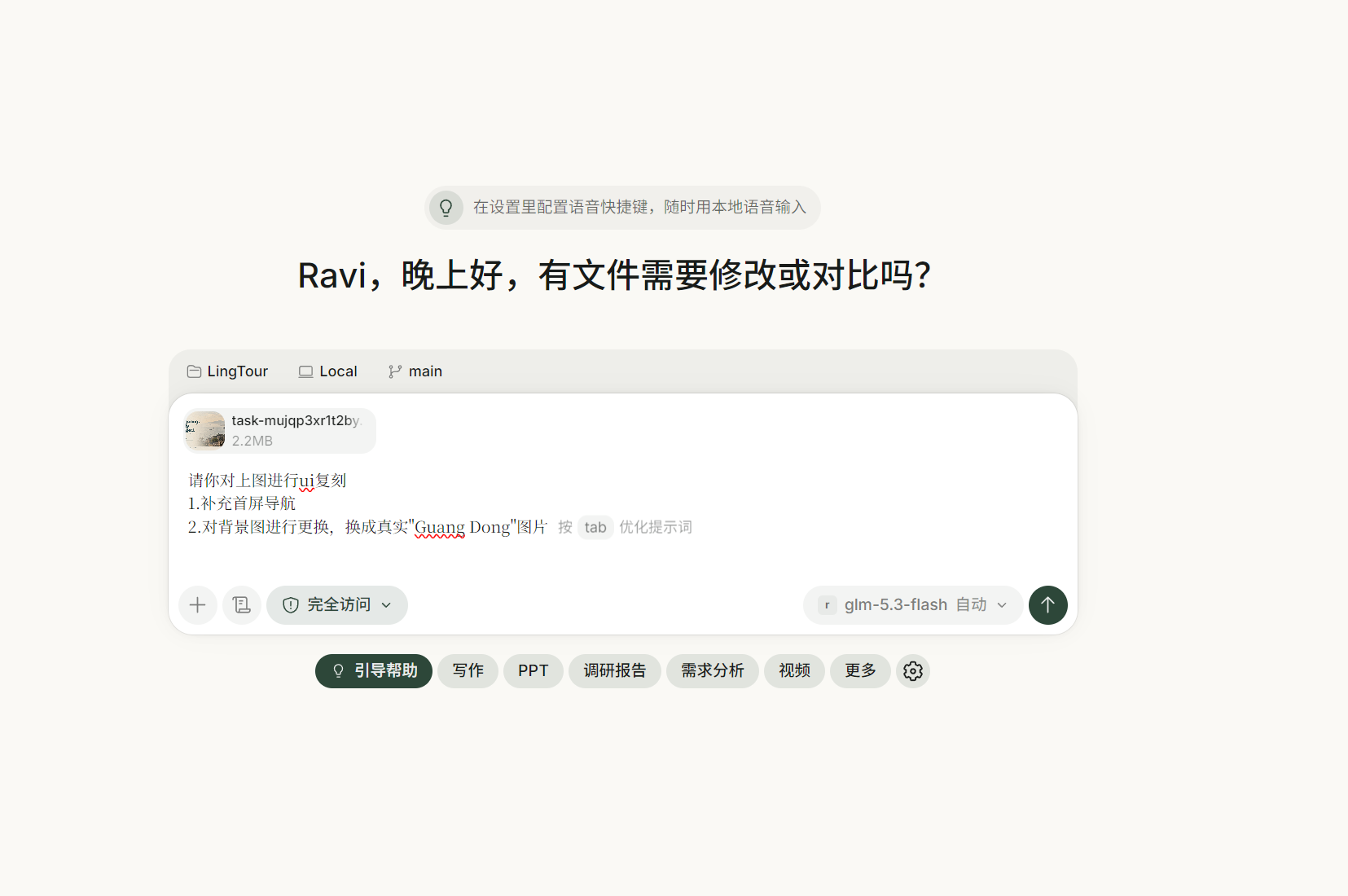
请你对上图进行 UI 复刻:
1. 补充首屏导航
2. 对背景图进行更换,换成真实 Guang Dong 图片
「补首屏导航」是因为生图结果里的导航本来就不完整;「换背景图」是因为 AI 生成的背景照片容易发糊、带明显生成痕迹,换成真实照片观感好很多。这两条按你的实际情况调整。
第 4 步:本地看效果
等 AI 做完,进本地 dev 环境打开页面:
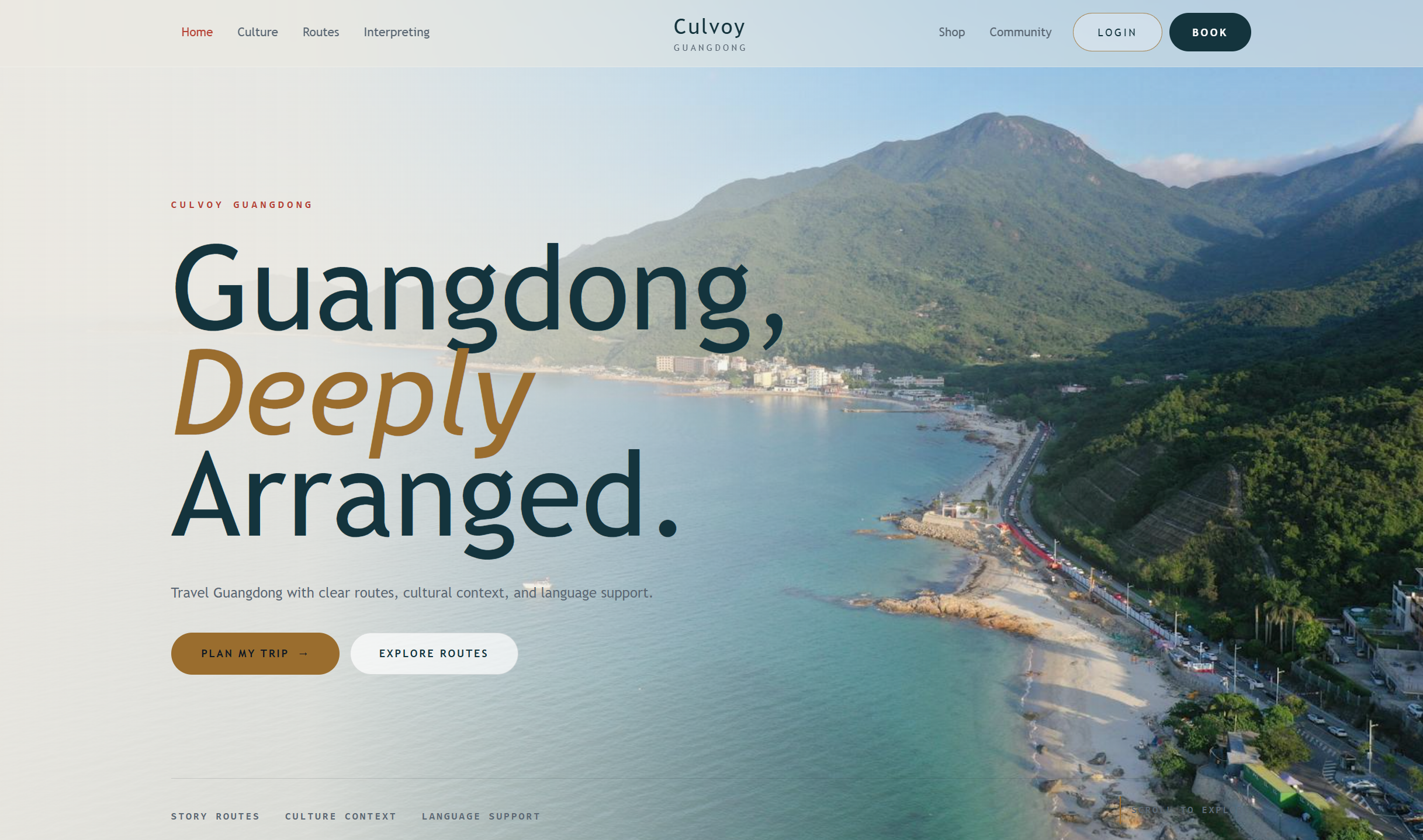
版式结构、配色和大标题都照着参考图还原了,背景也换成了真实照片。不满意的直接接着对话迭代,比如「导航间距再收紧」「标题字号再大一档」。一次出图、一次复刻、几轮微调,一个像样的首屏就出来了。
顺带一提:设计类 Skill 里已经有专门做这件事的——比如 Taste Skill 带的 image-to-code(先生成参考图 → 再分析 → 再实现前端)。装上它,这条链会更顺。
4.3 方法三:用设计 Skills 直出
适用:想让 AI 一次产出就摆脱「模板味」。
为什么需要它:AI 默认的设计输出很平庸——同样的字体、同样的布局、同样的扁平感。设计类 Skill 的作用,是把「什么叫好」的判据喂给 Agent,让它在动手前先定风格,而不是直接堆组件。
下面四个是目前比较成体系的(都在这篇教程写作时仍在维护):
| Skill | 它解决什么 | 官网 / 仓库 | 许可 |
|---|---|---|---|
| Impeccable | 官网自述是「The missing design vocabulary for agents」——给 Agent 补上设计语汇。负责从零构建、改造现有界面,并把规范沉淀进 DESIGN.md / PRODUCT.md;内置对「AI 味」(侧边色条、每节都挂小标题、卡片套卡片)的识别与修正,还会做审计:对比度、排版、视觉层级、动效、无障碍 |
impeccable.style | — |
| motion-web | 专攻动效,主张「动效即材质」:用真实物理(弹簧阻尼)做手感交互动画,覆盖 Three.js / Canvas 2D / WebGL / CSS,内置 7 个可运行案例与自动化 headless 校验,专门防「假动画」 | motion-web 仓库 | CC BY-NC 4.0 |
| Taste Skill | 自称「给 AI Agent 的反平庸前端框架」——提升 AI 界面的布局、排版、动效与间距;除实现类 Skill 外,还带生图类 Skill(生成参考图 → 分析 → 实现) | Taste Skill 仓库 | MIT |
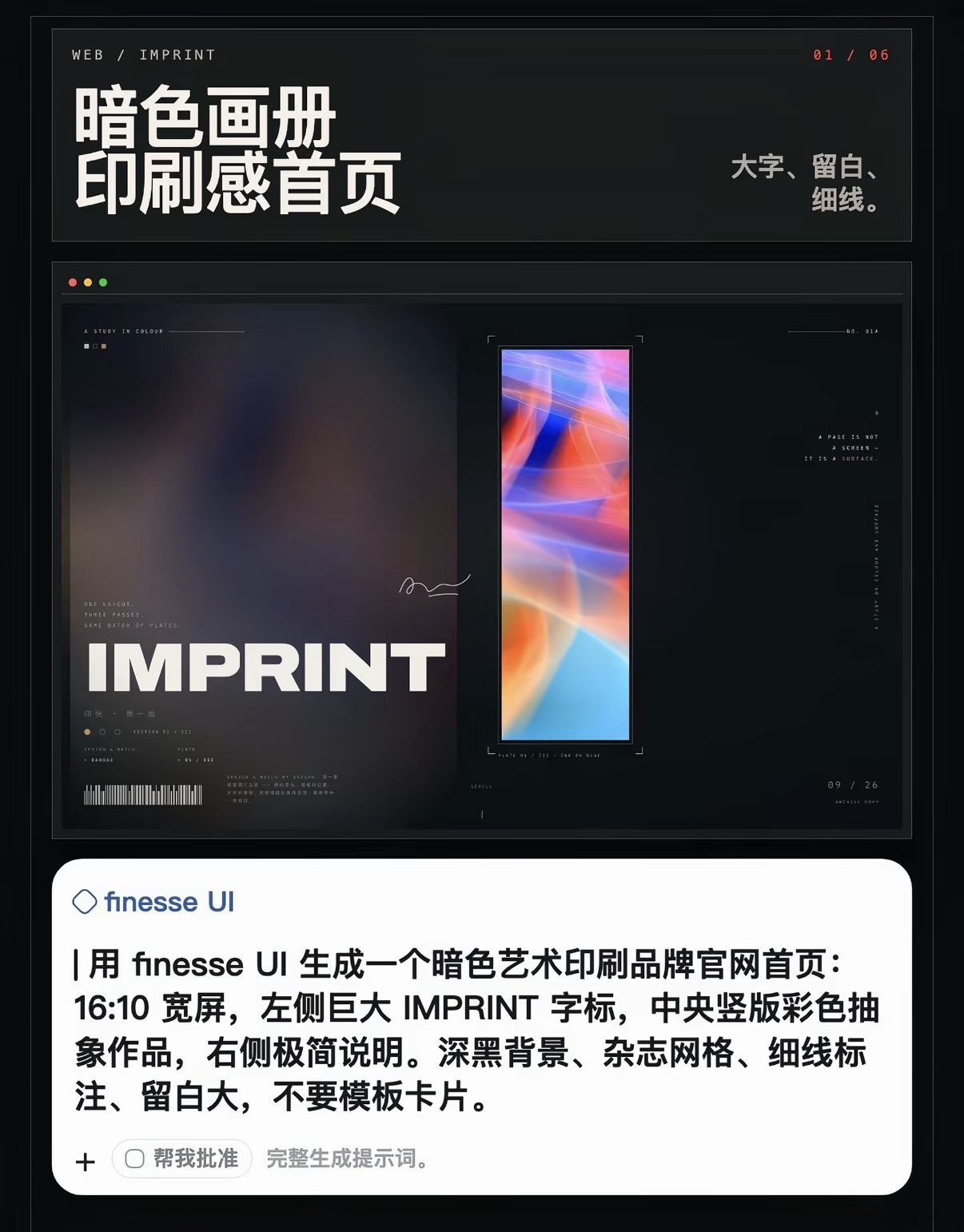
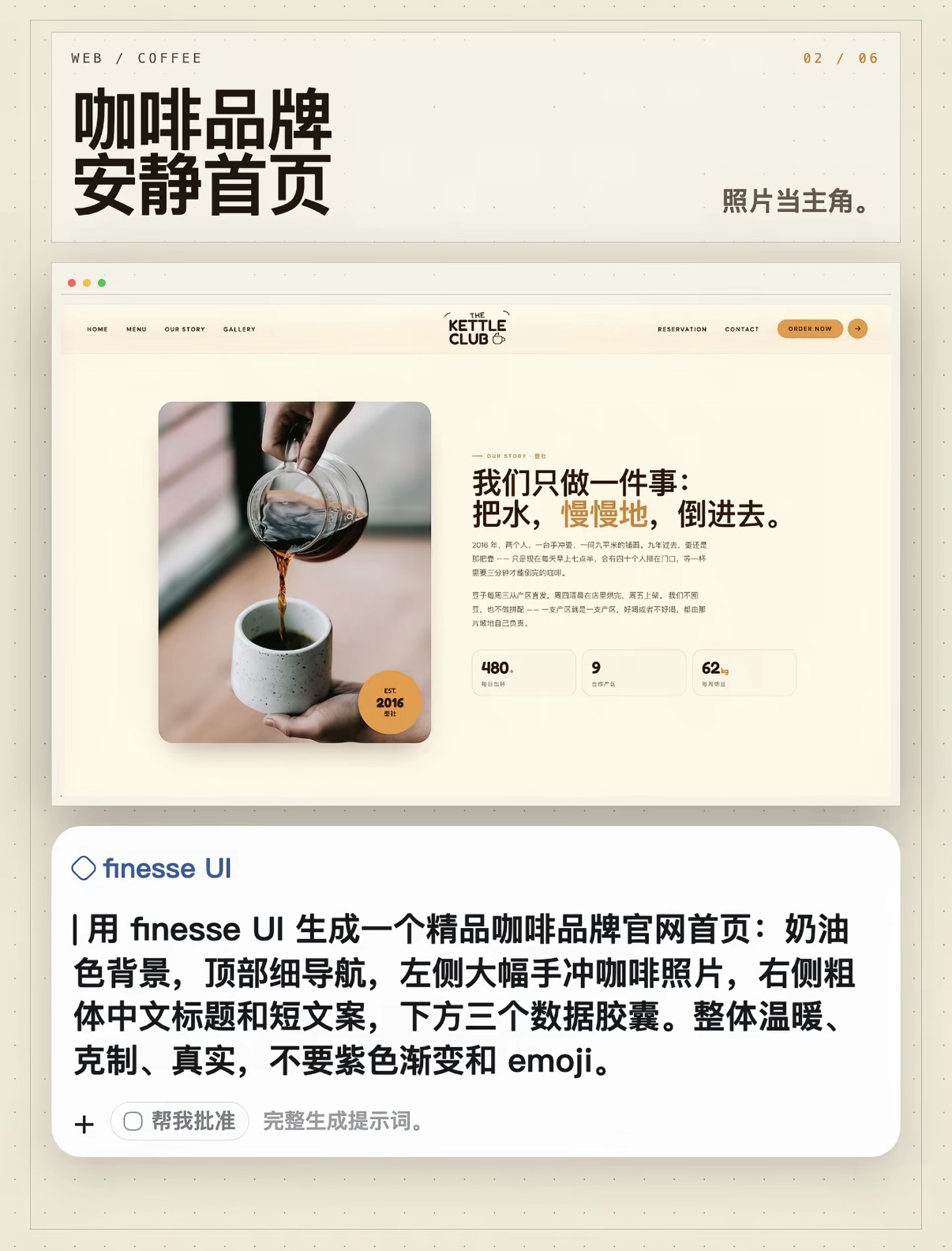
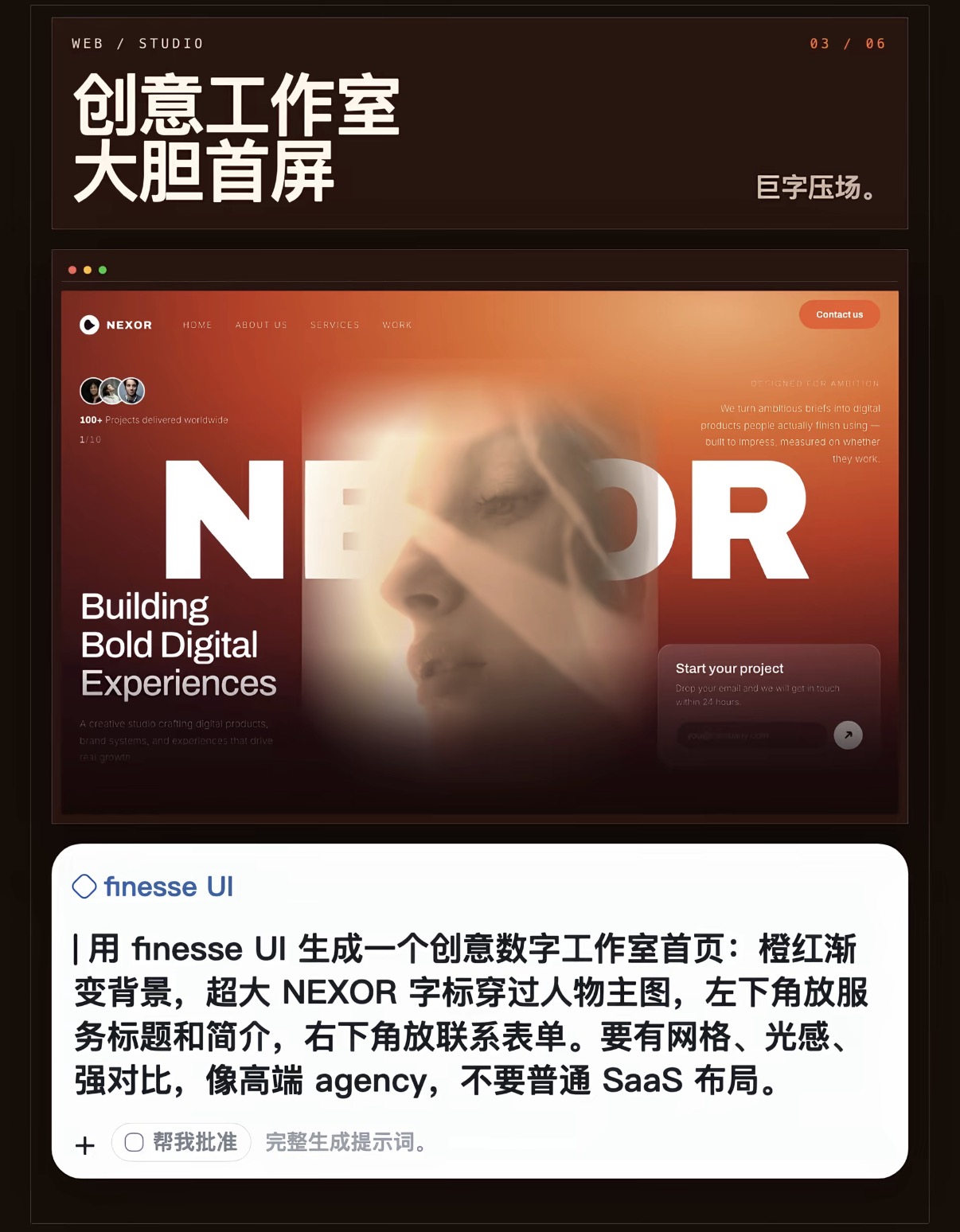
| finesse UI | 自述「绝不廉价的高级界面——品牌惊艳、产品精密、手机原生」。先判定页面属于哪条路线(品牌 / 产品 / 电商 / 手机端),再决定设计语言;带 28 篇设计规则与 22 个示例页 | finesse-skill 仓库 | MIT |
安装 prompt 示例:
网址:impeccable.style,帮我安装这个skills到本地全局
案例:
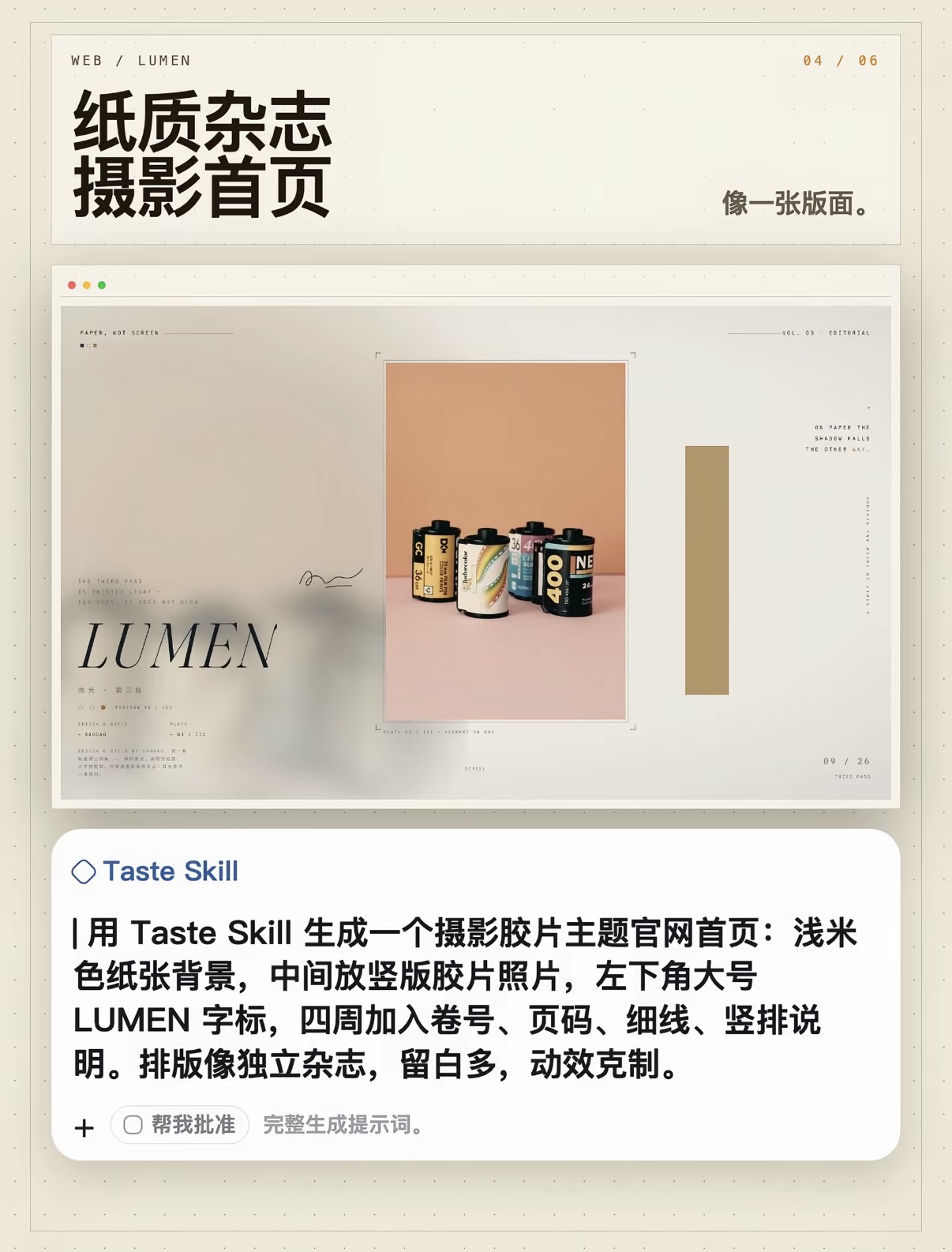
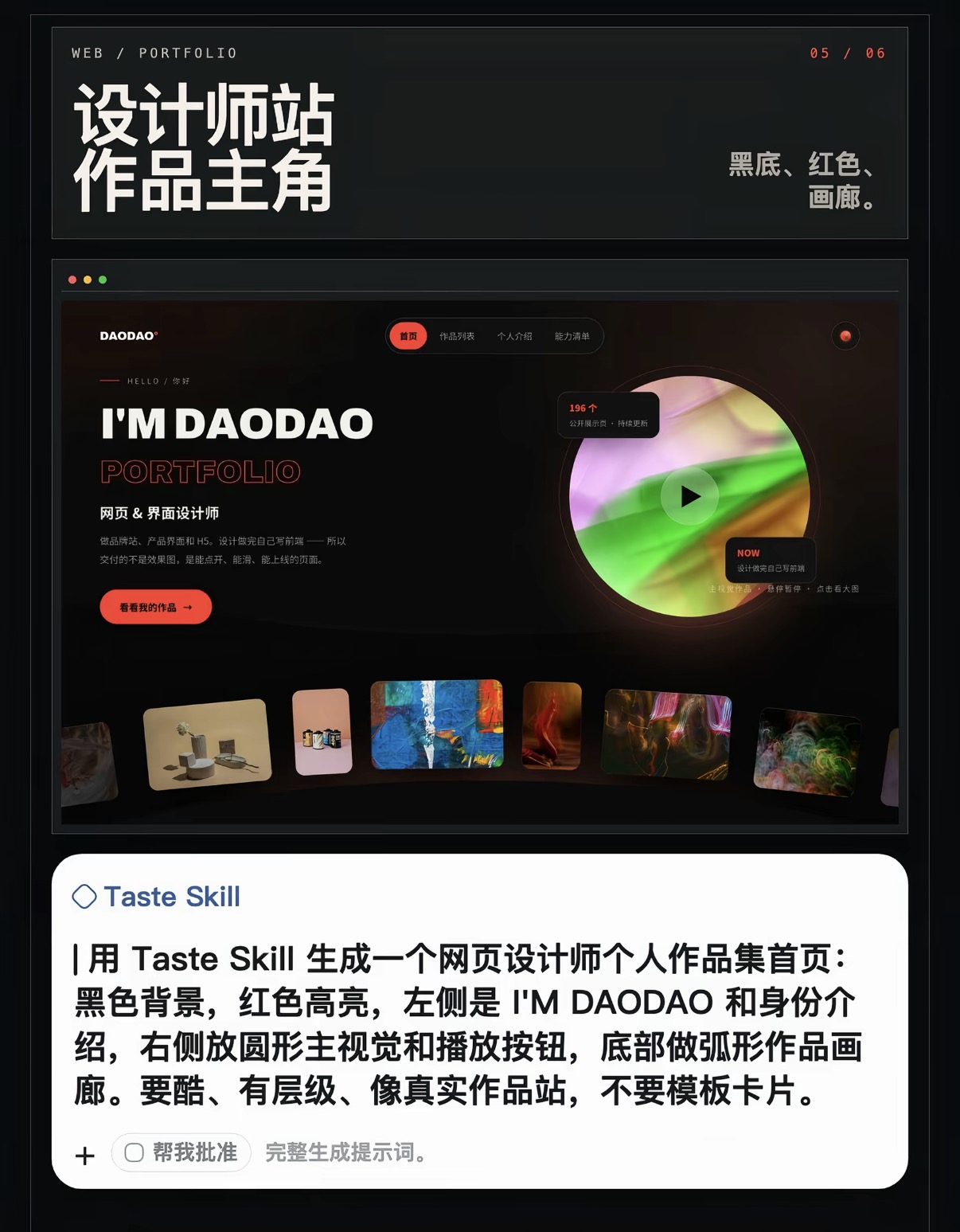
finesse UI
Taste Skill
Impeccable
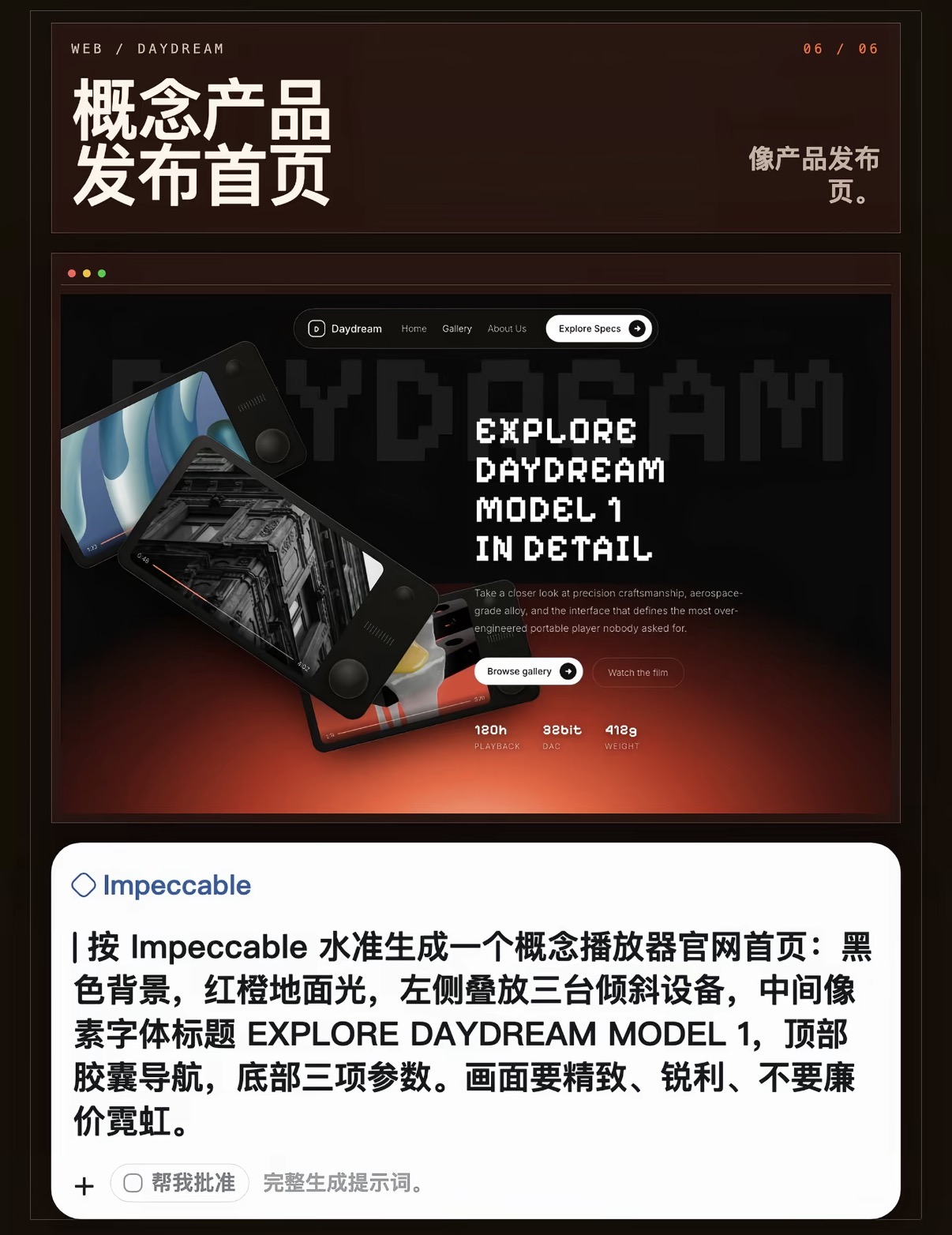
六张看下来有个共同点:没有一张是「紫色渐变 + emoji 图标 + 卡片套卡片」的模板脸。它们各有明确的风格来源——暗色杂志、奶油纸张、像素字体、圆形主视觉。这正是这些 Skill 想解决的事:让 Agent 在动手前先定风格,而不是直接堆组件。
几条通用提醒(无论走哪条路都用得上):
- 让它先提问,再动手。 在提示词结尾加一句「动手前先问我几个需要澄清的问题」,它通常会问四到六个关于风格、字体、章节、动效级别的问题——你的回答会成为整个页面的基础。
- 问题攒起来一次性发。 自己先浏览一遍,把「感觉不对」的地方列成编号清单一次发过去,比零散地改十次效率高得多。
- 你比它更懂你要什么。 它改出你不认可的东西时,直接说「这一处不要动」,别因为它顺手「优化」就把方向带偏。
五、发布:交给 Agent 自动化
5.1 两种托管方式,怎么选
| 方式 | 适合什么 | 特点 |
|---|---|---|
| GitHub Pages | 开源仓库、个人项目、演示页 | 免费;和 GitHub 仓库天然一体,push 即构建 |
| Cloudflare Pages | 要绑自定义域名、要 CDN 加速的站点 | 免费额度大;构建 → 托管 → CDN → HTTPS 一条流水线自动化 |
纯静态页面、博客、官网这类内容型站点,两种都够用。不想再注册平台就选 GitHub Pages;要自定义域名、想要更完整的构建与缓存配置,就选 Cloudflare Pages。
5.2 怎么让 Agent 帮你部署
- GitHub Pages:GitHub Pages 部署提示词
- Cloudflare Pages:Cloudflare Pages 部署提示词
部署 prompt 示例:
帮我把当前项目部署到 GitHub Pages。
先读 https://ravicc02.github.io/AI4U/prompt/github_page.md ,
按里面的步骤来。需要我提供什么凭证,先告诉我,再开始操作。
要走 Cloudflare Pages,把提示词里的地址换成对应的那一份即可。Agent 读到提示词后,会带着你一步步走完注册、建库、构建、上线。
5.3 部署前要准备的凭证
提示词的第一步永远是「先确认凭证」——Agent 会先问你有没有下面这些,没有就带你申请:
| 需要什么 | 用在哪 | 去哪拿 |
|---|---|---|
| GitHub 账号 + Personal Access Token | 建仓库、推送代码、开 Pages | GitHub → Settings → Developer settings → Personal access tokens |
| Cloudflare 账号 + API Token | 建 Pages 项目、绑定域名 | Cloudflare Dashboard → My Profile → API Tokens |